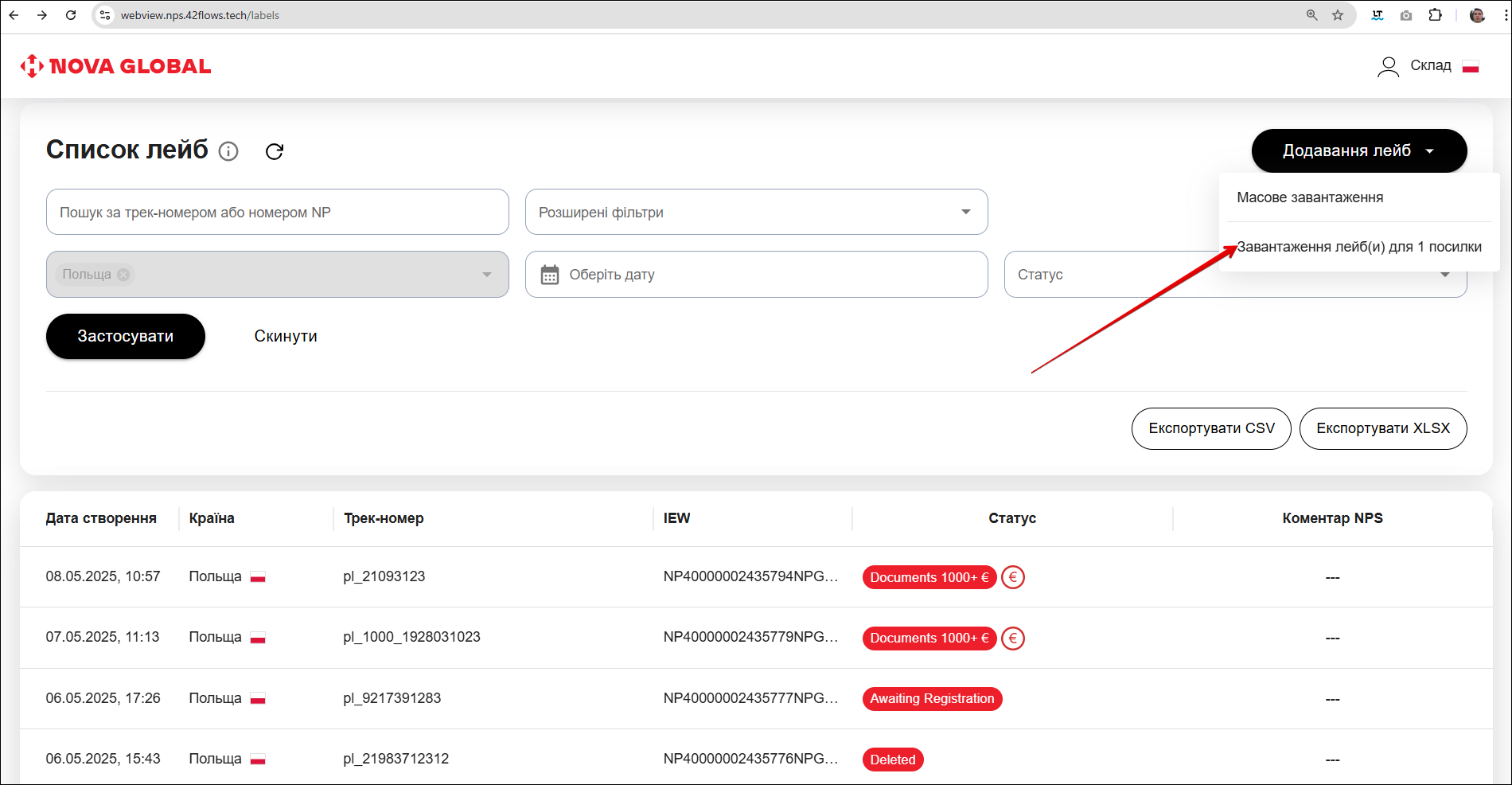
Завантаження лейб(и) для 1 посилки
Мобільна версія
У мобільній версії можна як завантажувати зображення, так і одразу робити фото лейби за допомогою камери
Щоб завантажити лейбу для 1 посилки, натисніть іконку профілю користувача Склад і оберіть пункт Завантаження лейб(и) для 1 посилки.
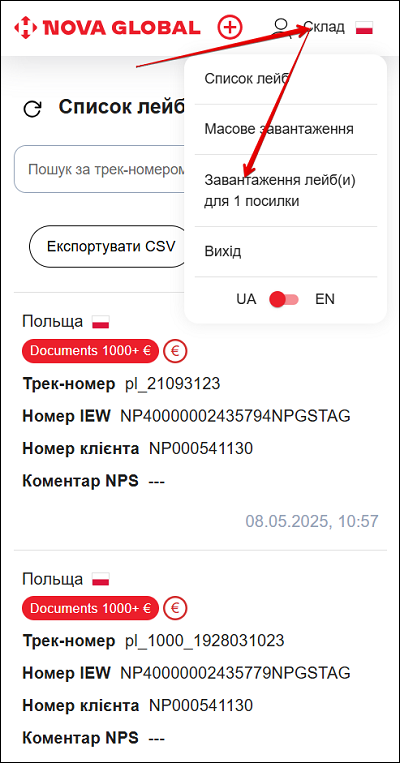
Щоб завантажити лейбу, натисніть іконку завантаження. Щоб зробити фото лейби, натисніть іконку камери.
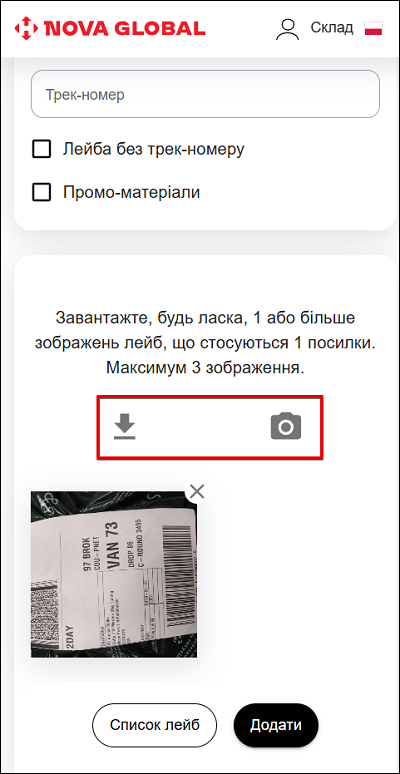
Завантажте до трьох зображень лейби, що стосуються 1 посилки
Під час завантаження кількох зображень для 1 посилки на всіх зображеннях має бути зазначений той самий клієнт та Трек-номер, інакше сервіс розпізнає їх як лейби від різних посилок та поверне статус Mixed Labels Error
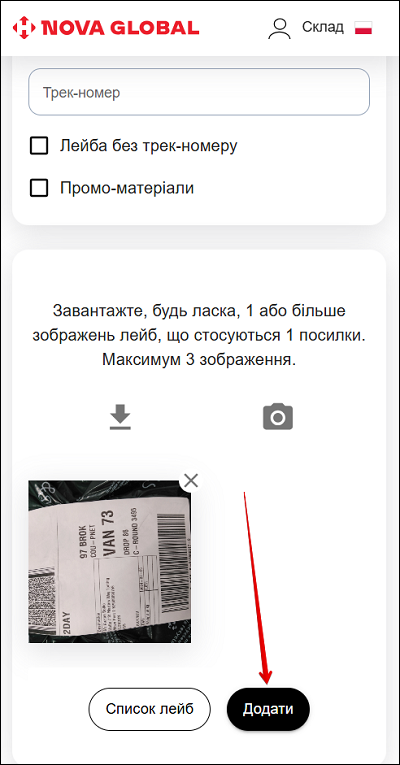
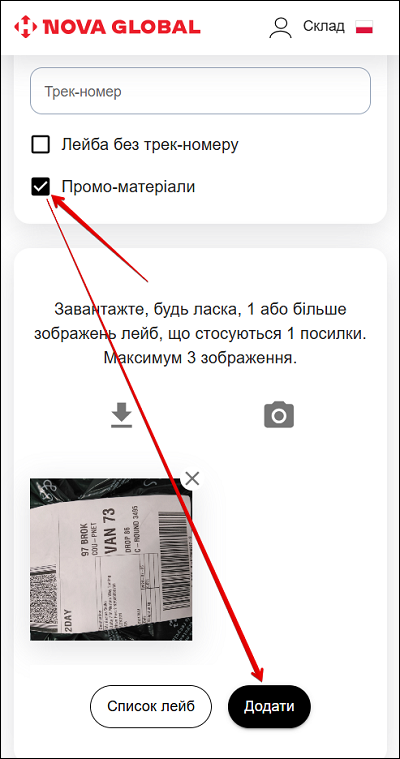
Щоб додати завантажені зображення, натисніть кнопку Додати.
Позначте чекбокс Лейба без трек-номеру, якщо:
- лейба без трек-номеру (написана від руки, без штрих-коду чи QR-коду);
- Трек-номер пошкоджено, не видно або його немає.
У таких випадках сервіс SML автоматично згенерує новий Трек-номер.
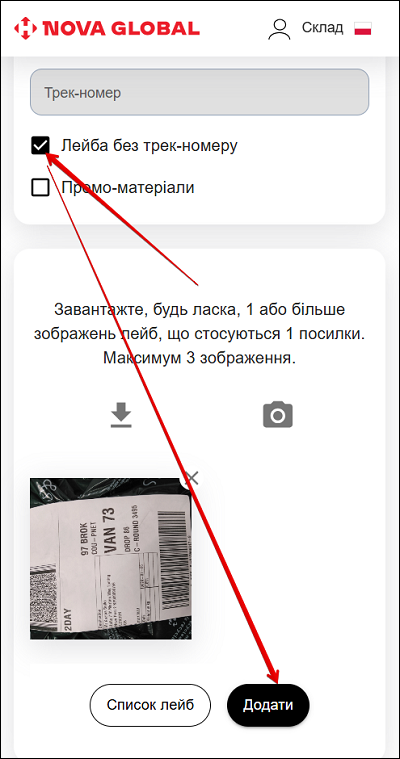
Під час завантаження лейби для 1 посилки співробітник Складу може позначити посилку чекбоксом Промо-матеріали. Завантажте або зробіть фото 1 або більше зображень лейб, що стосуються однієї посилки (до 3 зображень) та позначте чекбокс Промо-матеріали.
Якщо на формі є поле Комірка, заповніть його.
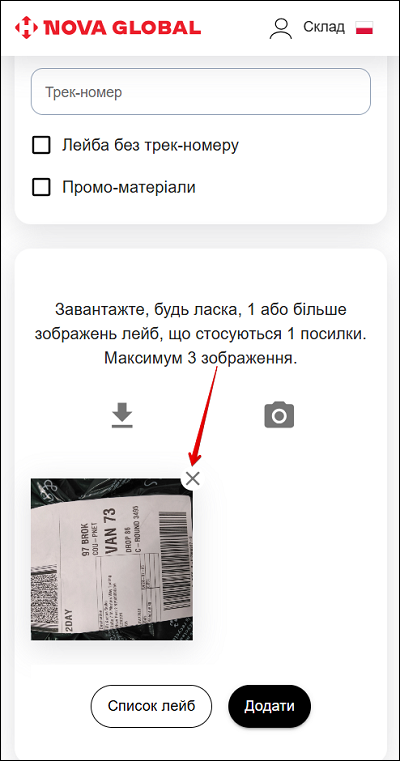
Щоб видалити зображення, натисніть ✖️ біля нього.
Щоб повернутися до списку лейб, натисніть кнопку Список лейб.
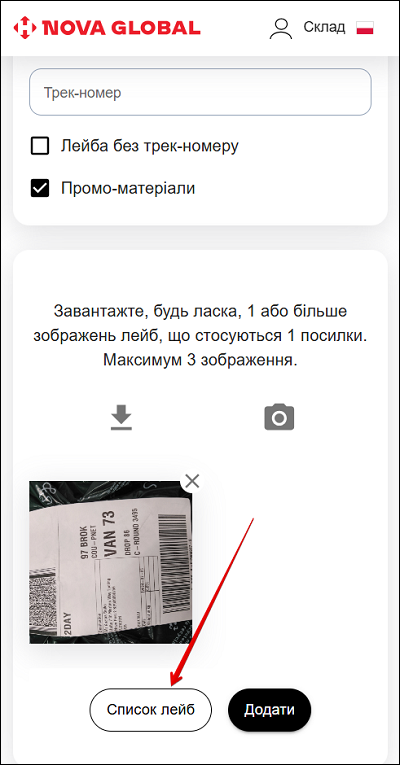
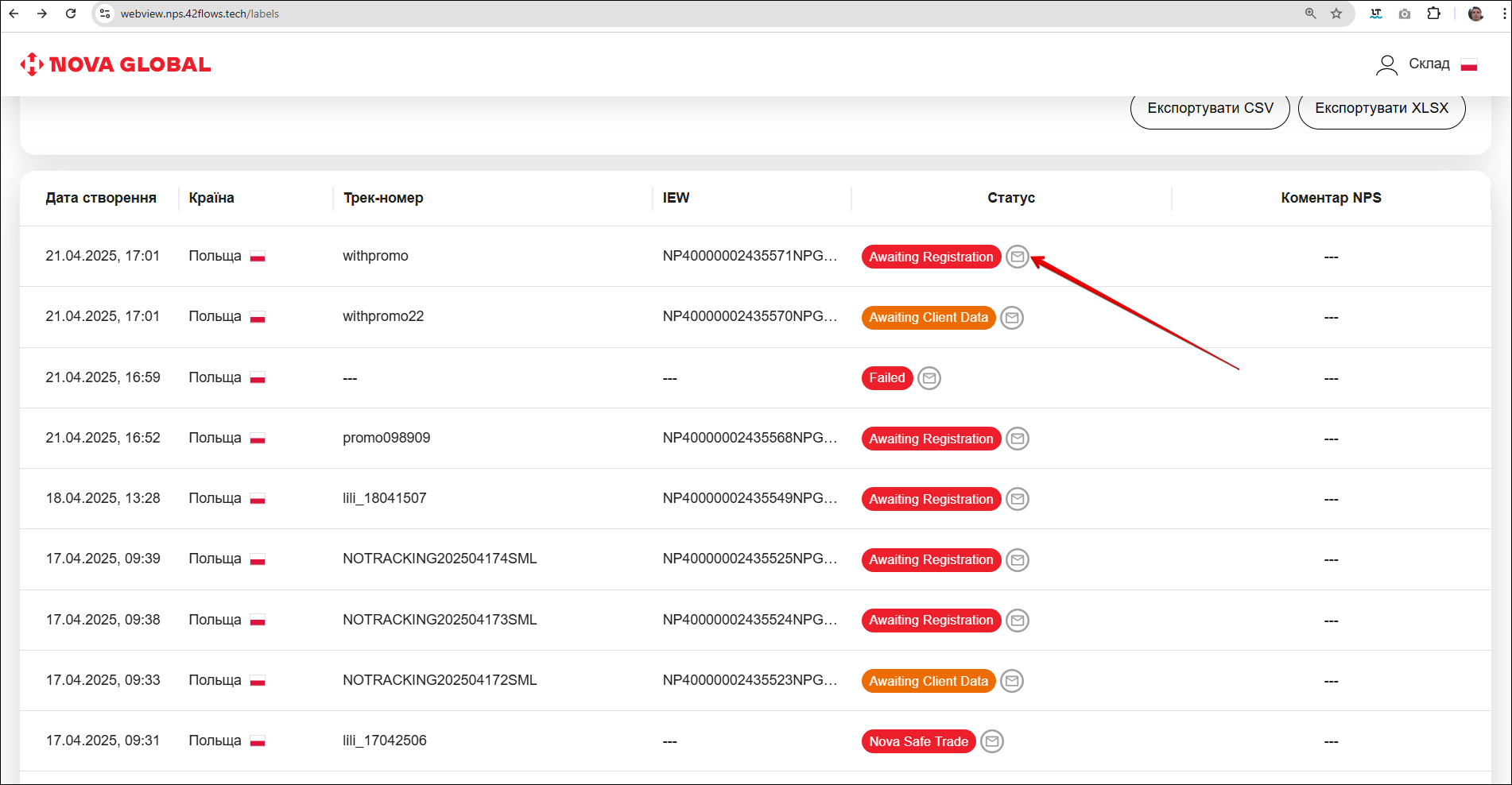
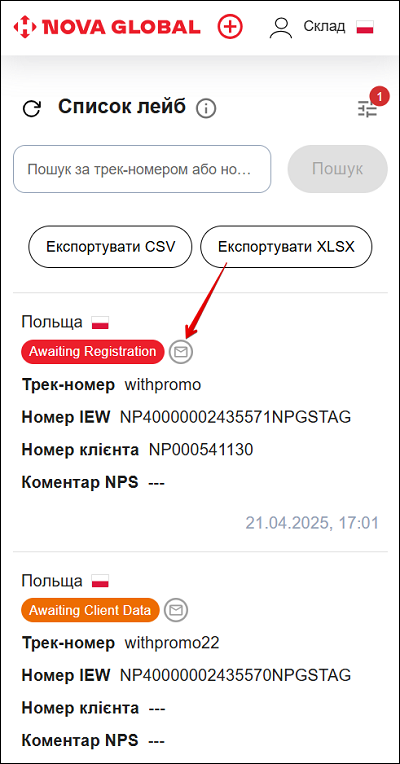
У списку зʼявиться сіра іконка-конверт — позначка для посилок із Промо-матеріалами.
Десктопна версія
У десктопній версії завантаження лейб(и) для 1 посилки відрізняється від мобільної.
Десктопна версія
Для завантаження лейби натисніть:
- Кнопку Додавання лейб
- Іконку профілю користувача Склад.
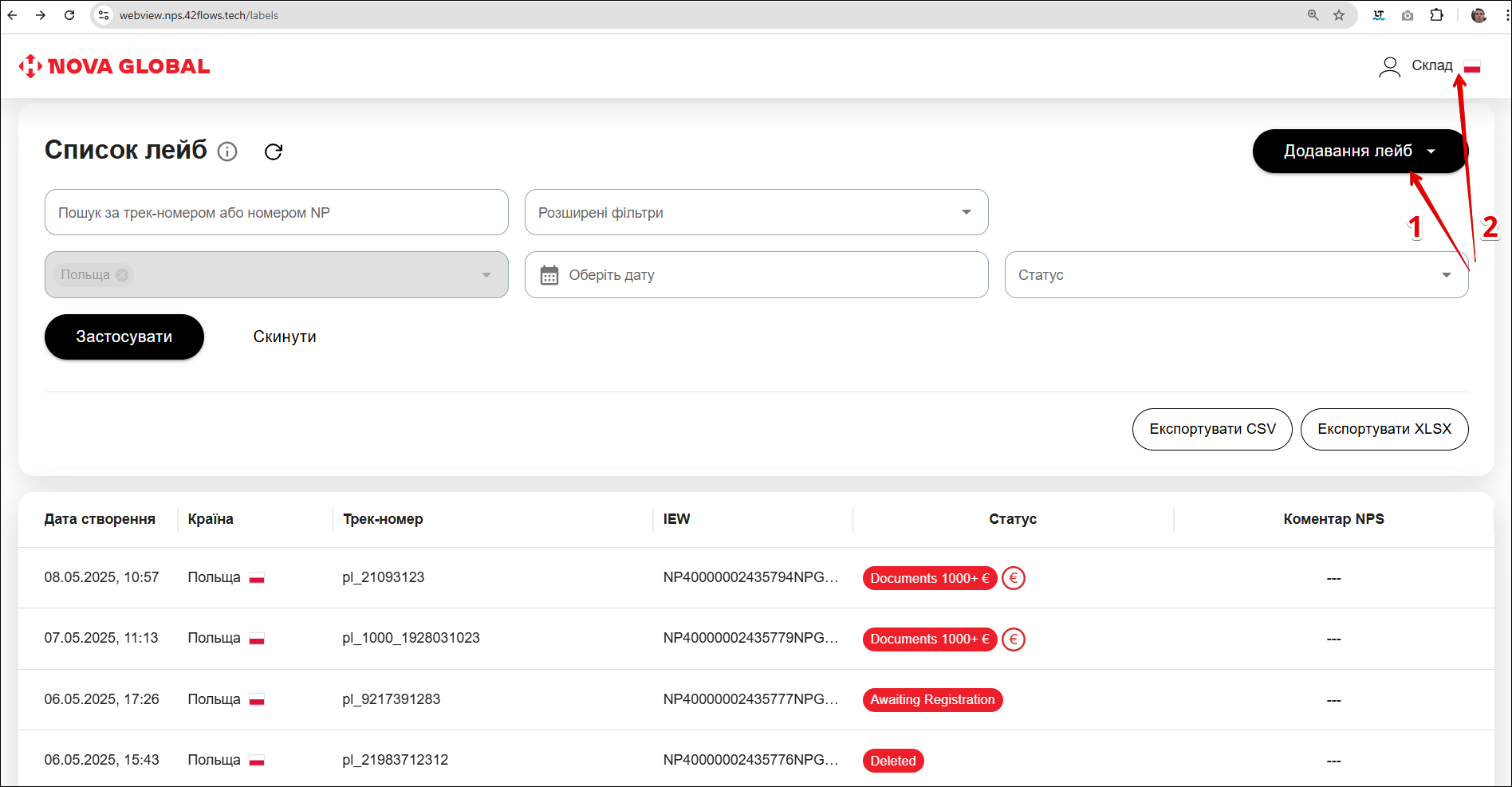
Відкриється меню, в якому необхідно обрати пункт Завантаження лейб(и) для 1 посилки:
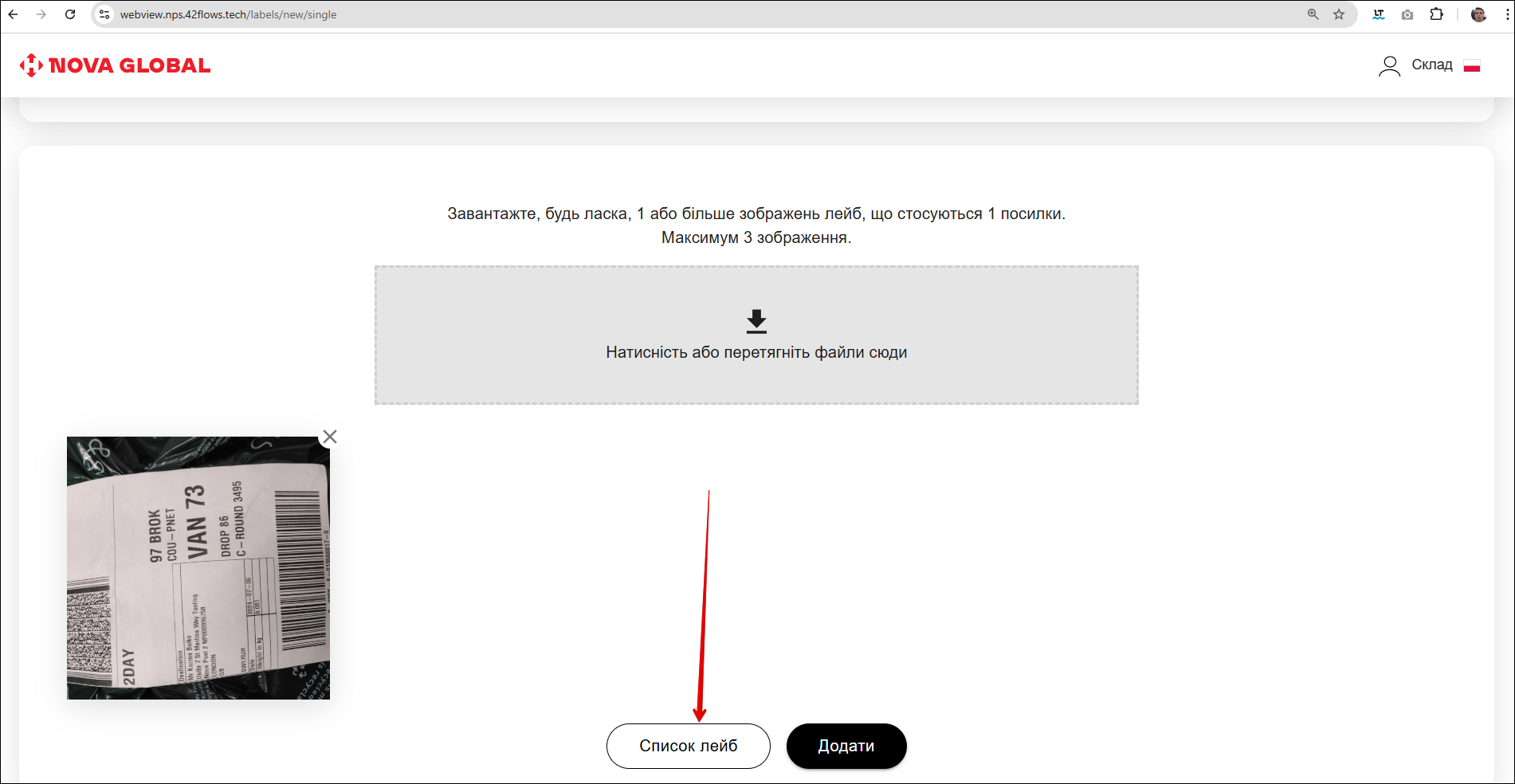
Щоб завантажити файл із зображенням лейби, натисніть на відмічене на скріншоті поле або перетягніть файл на нього.
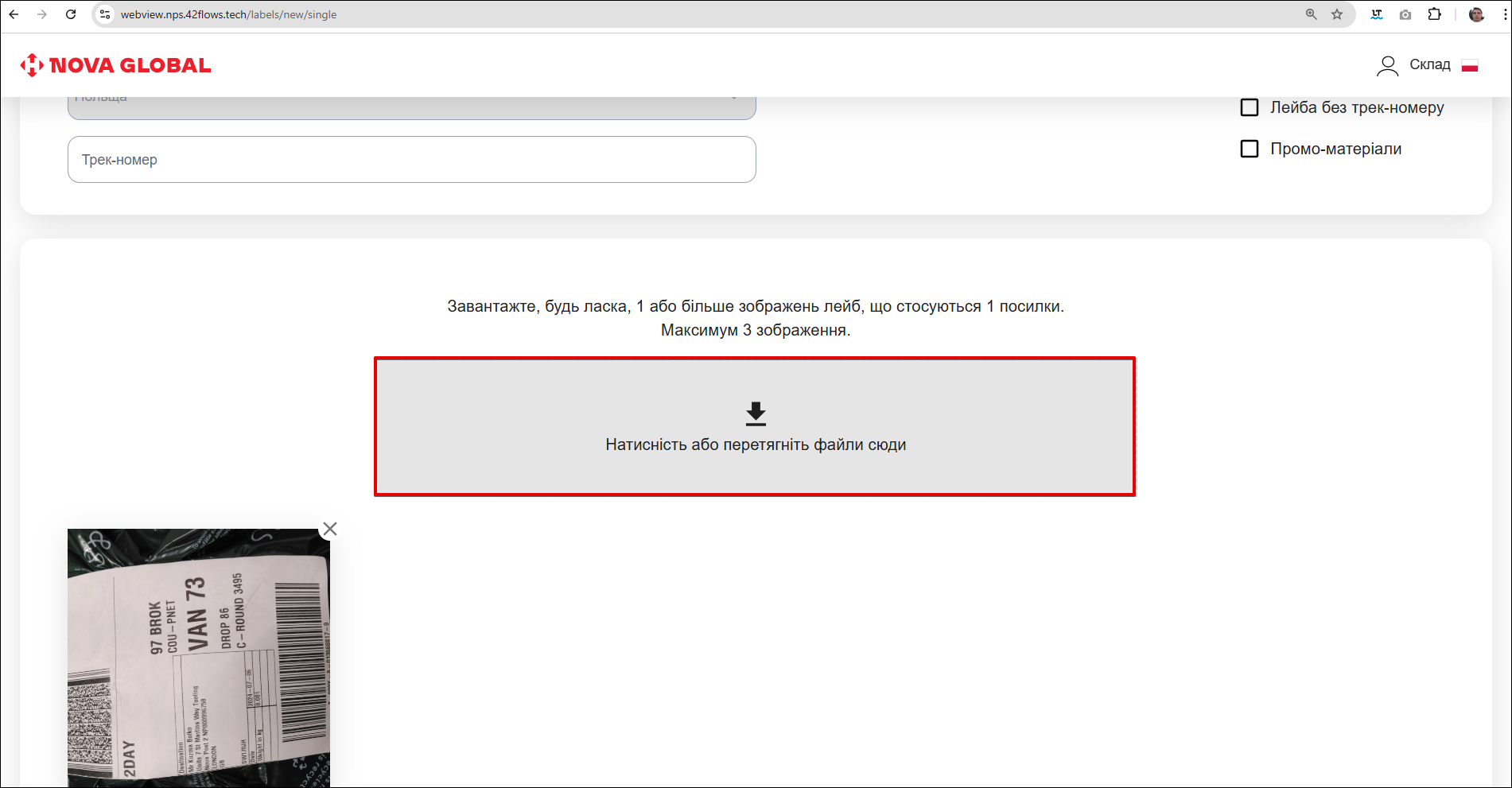
Позначте чекбокс Лейба без трек-номеру, якщо:
- лейба без трек-номеру (написана від руки, без штрих-коду чи QR-коду);
- Трек-номер пошкоджено, не видно або його немає.
У таких випадках сервіс SML автоматично згенерує новий Трек-номер.
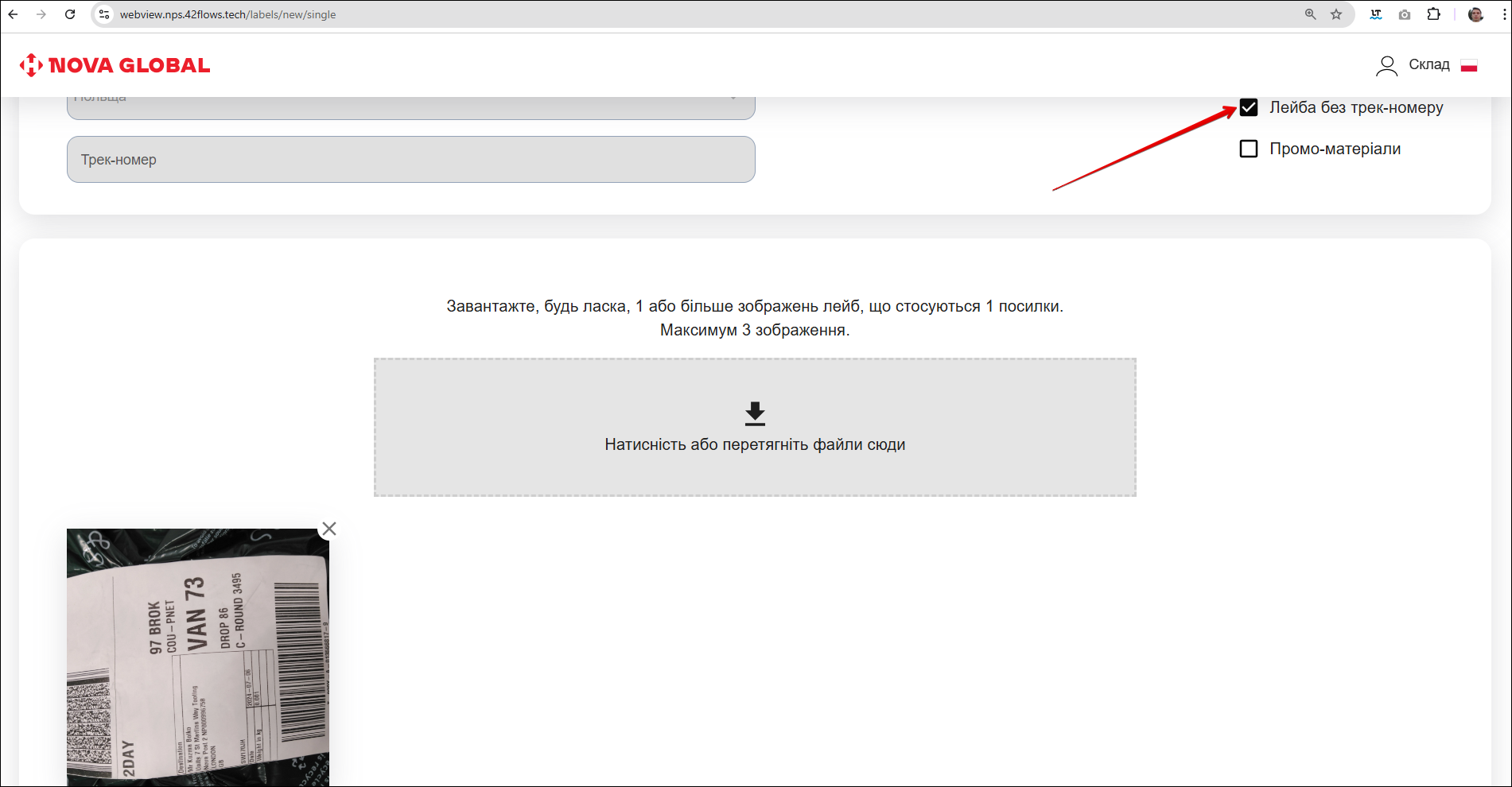
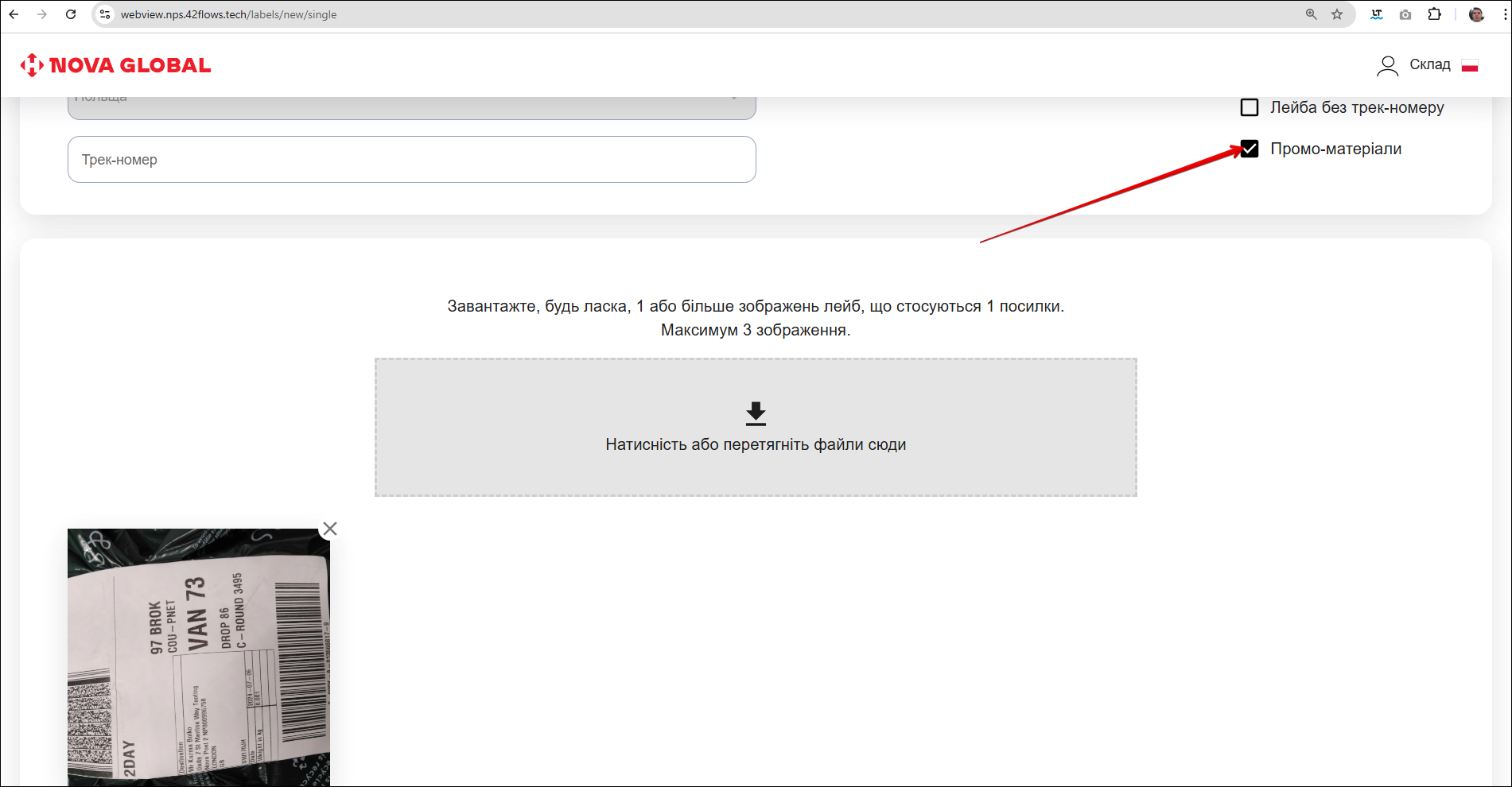
Під час завантаження лейби для 1 посилки співробітник Складу може позначити посилку чекбоксом Промо-матеріали.
Завантажте або зробіть фото лейби (до 3 зображень) та позначте чекбокс Промо-матеріали.
Якщо на формі є поле Комірка, заповніть його.
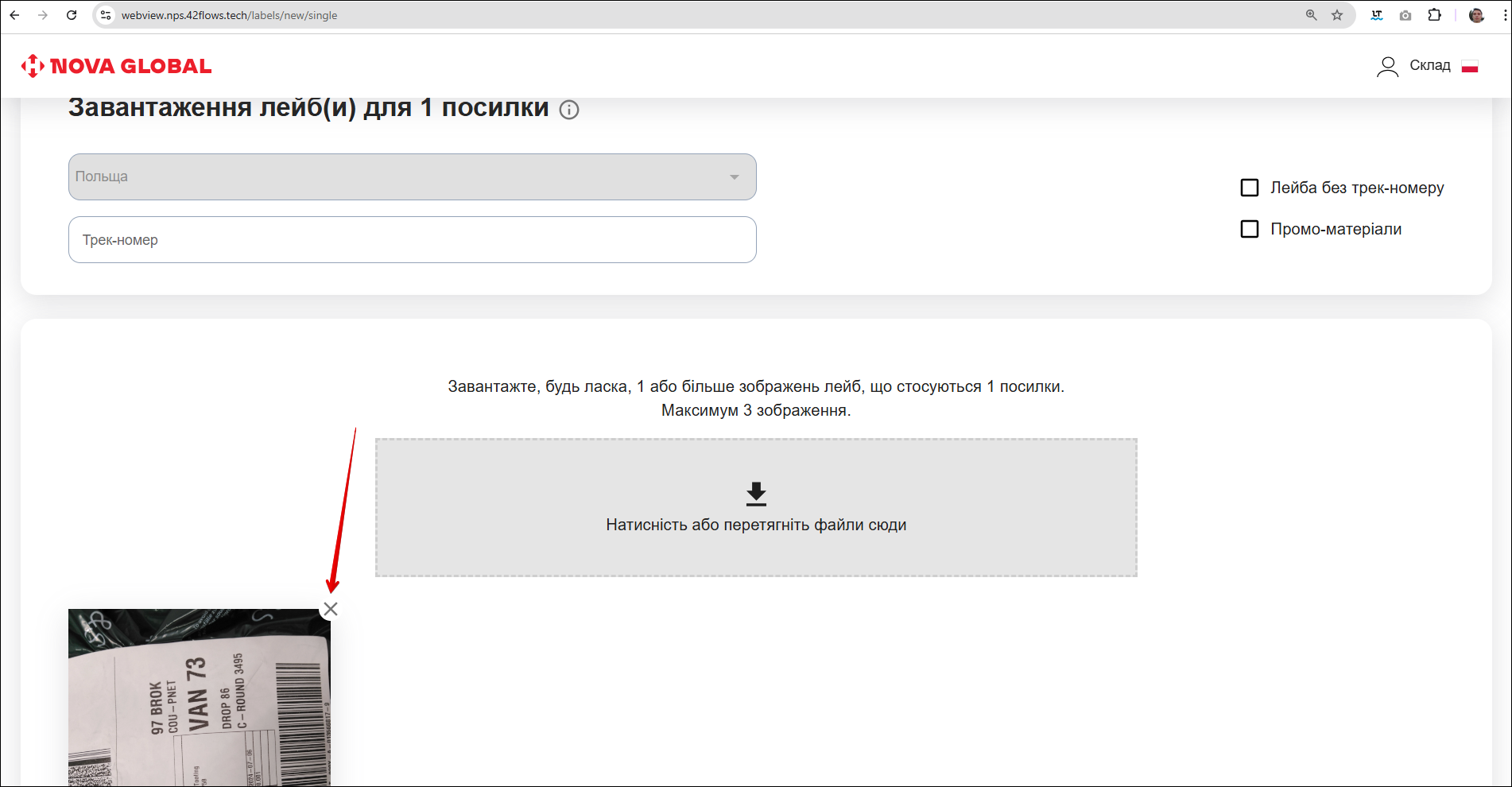
Щоб видалити зображення, натисніть ✖️ біля нього.
Щоб додати завантажені зображення лейб, натисніть кнопку Додати.
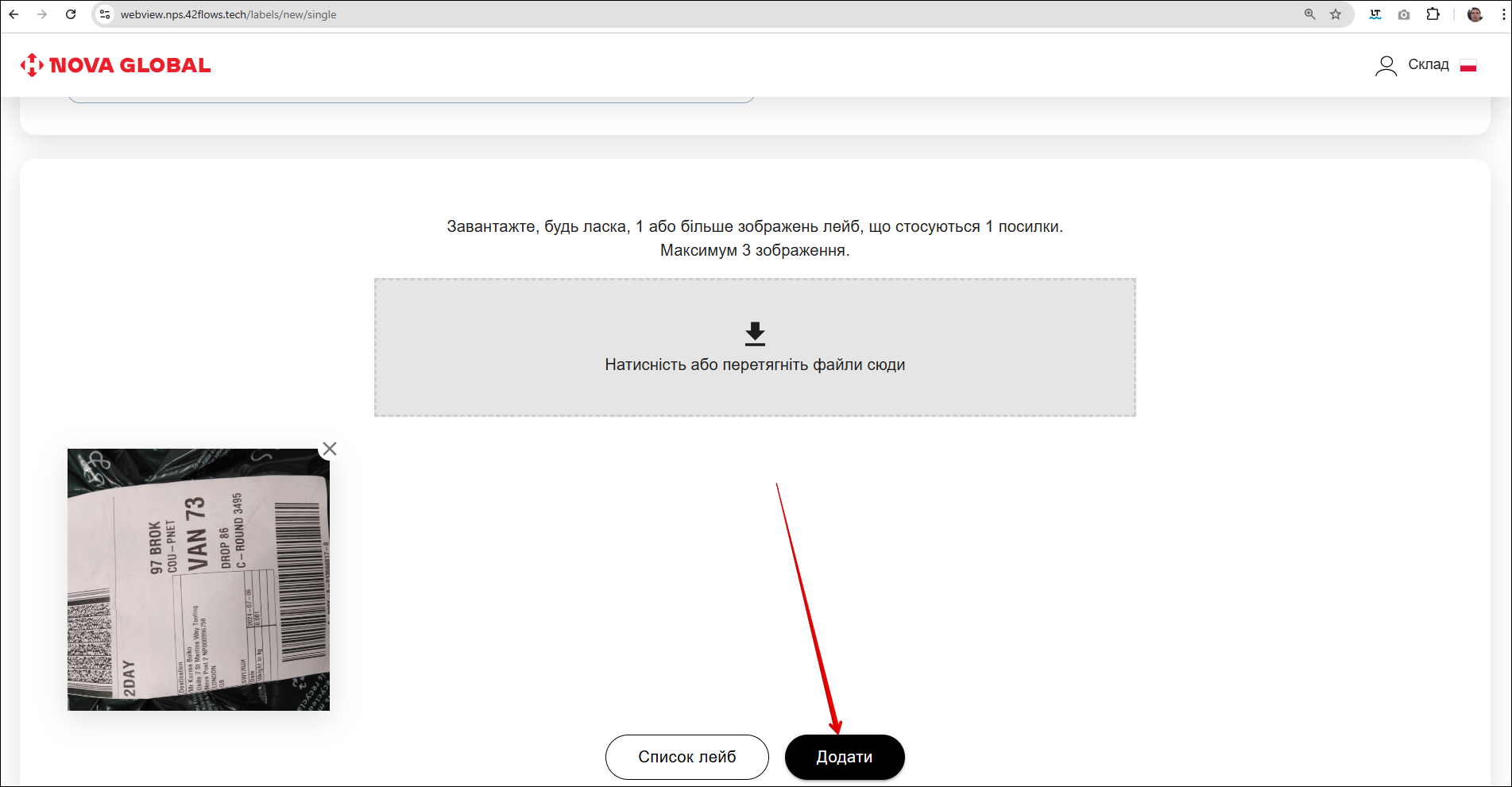
Щоб повернутися до списку лейб, натисніть кнопку Список лейб.
У списку зʼявиться сіра іконка-конверт — позначка для посилок із Промо-матеріалами.