Інтерфейс
Головна сторінка сервісу візуально поділена на частини:
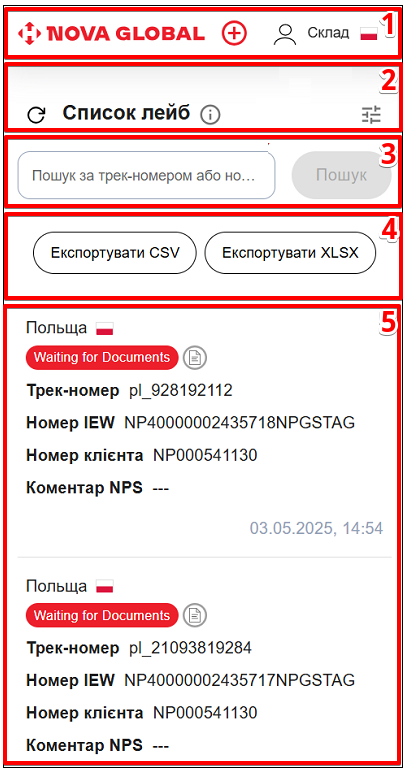
| № | Блок | Опис |
|---|---|---|
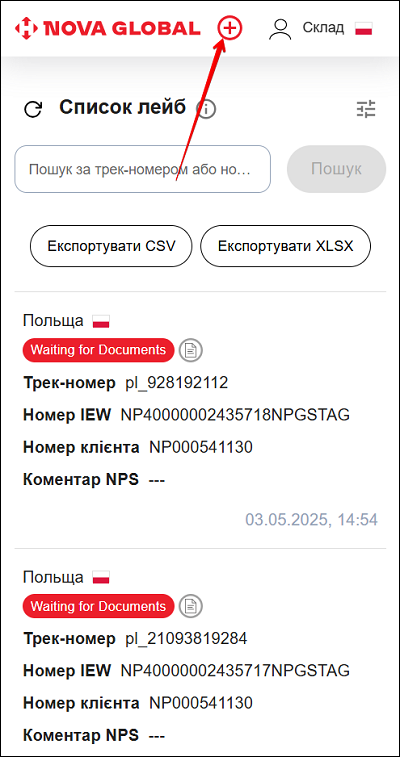
| 1 | Хедер | Містить неактивний логотип NOVA GLOBAL, іконку ⊕ (Додати лейбу) та іконку профілю користувача Склад |
| 2 | Керування лейбами | Заголовок на екрані — Список лейб: |
| 3 | Система пошуку та фільтри | Дозволяє шукати лейби за трек-номером або номером NP. Більше інформації у розділі Система пошуку та фільтри |
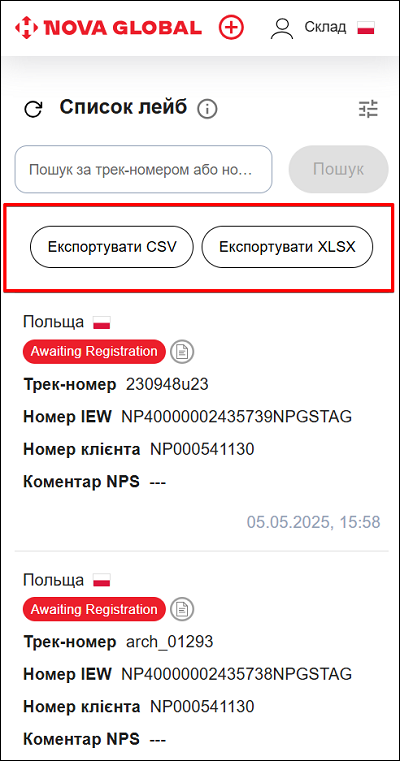
| 4 | Експорт лейб | Дозволяє експортувати лейби у файл формату .csv та .xlsx |
| 5 | Список лейб | У блоці відображається перелік лейб. Кожен запис містить такі елементи: Кожна лейба відображається в окремому блоці. Записи розділені горизонтальною лінією |
Десктопна версія
На десктопній версії склад блоків інший:
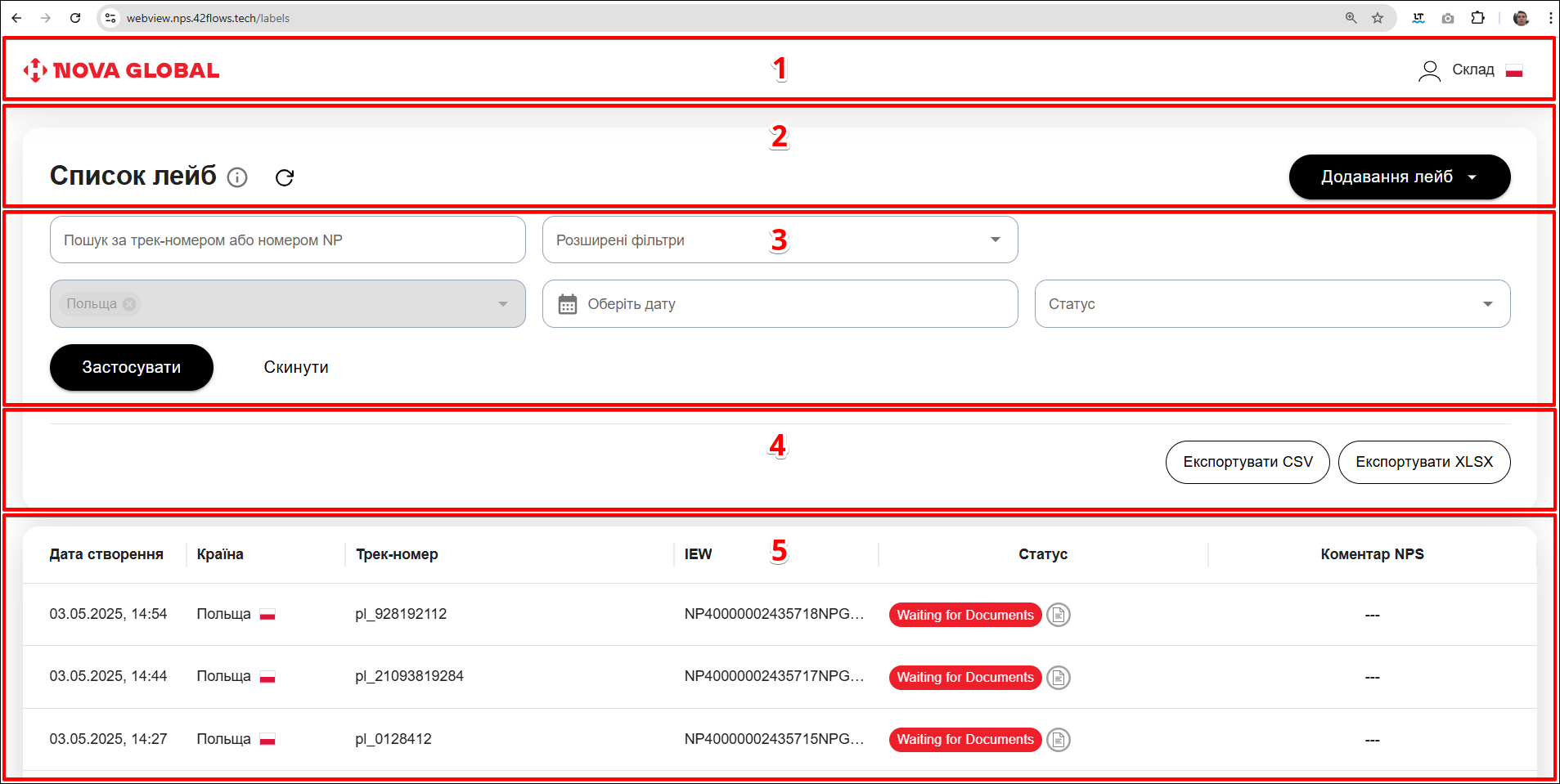
| № | Блок | Опис |
|---|---|---|
| 1 | Хедер | Містить неактивний логотип NOVA GLOBAL та іконку профілю Склад. |
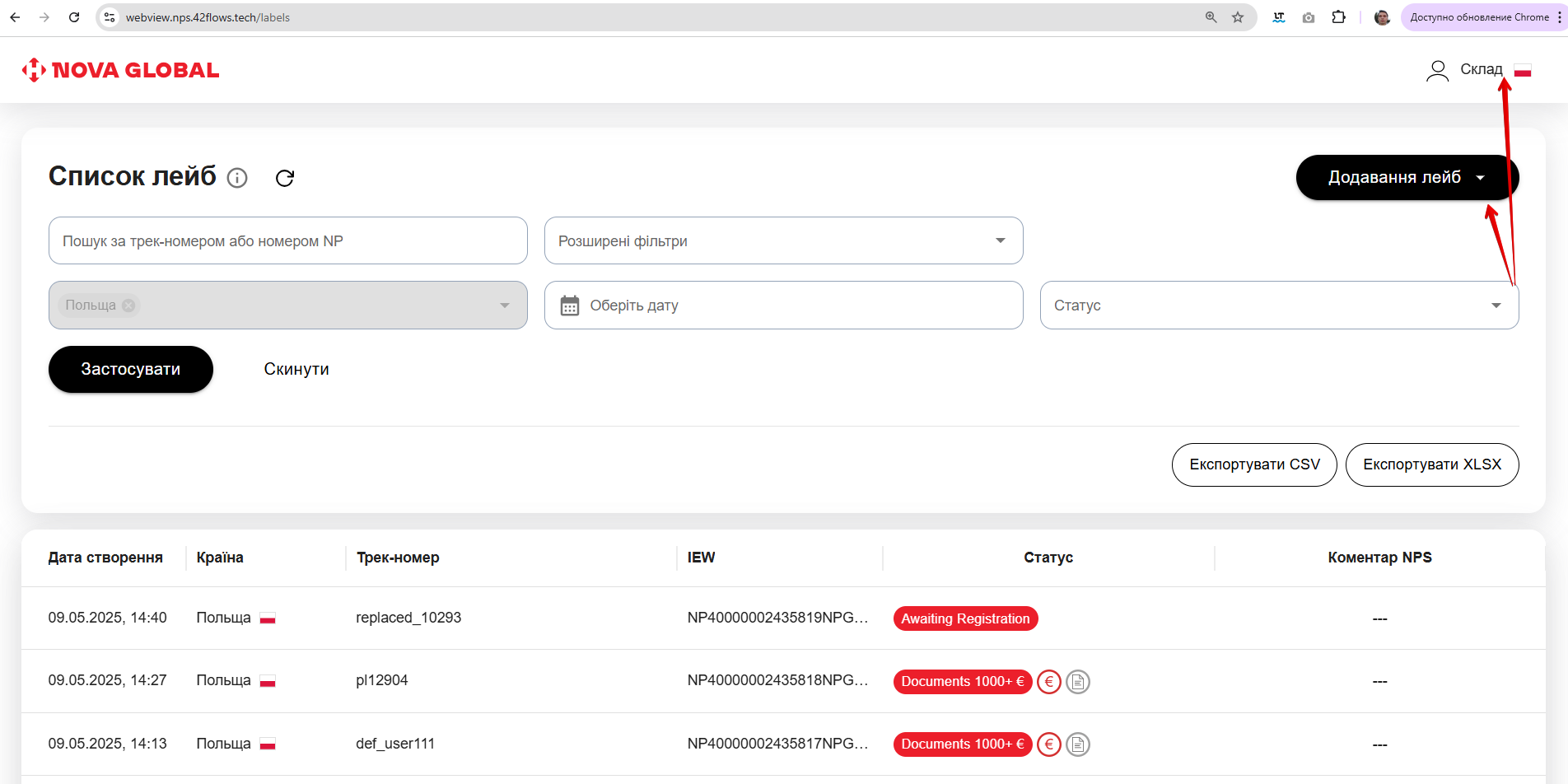
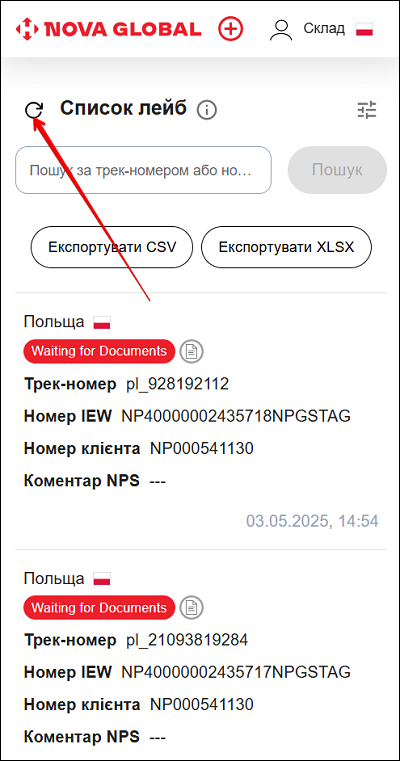
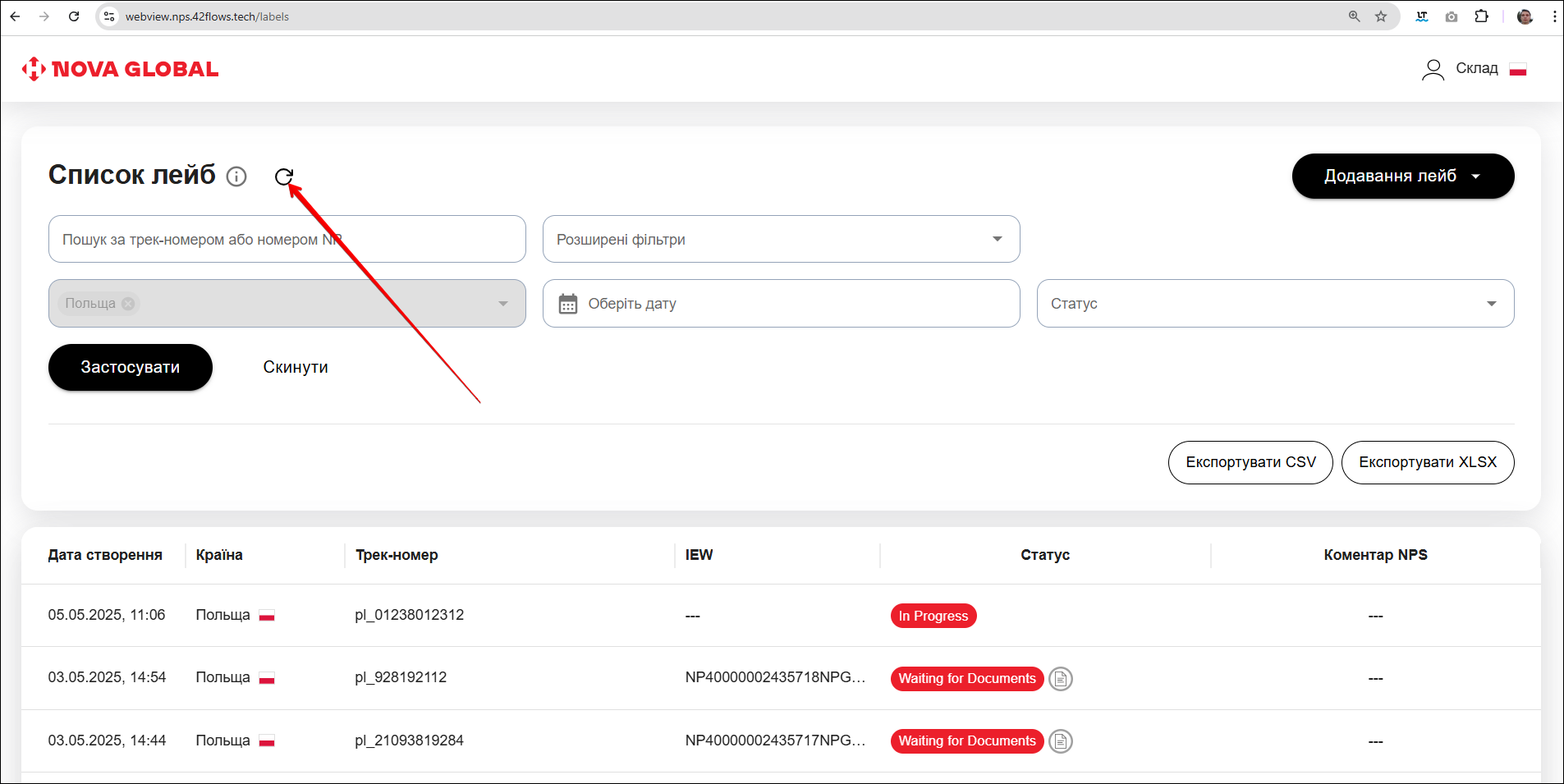
| 2 | Керування лейбами | Заголовок на екрані — Список лейб. Містить іконку оновлення, іконку інструкції та кнопку Додавання лейб |
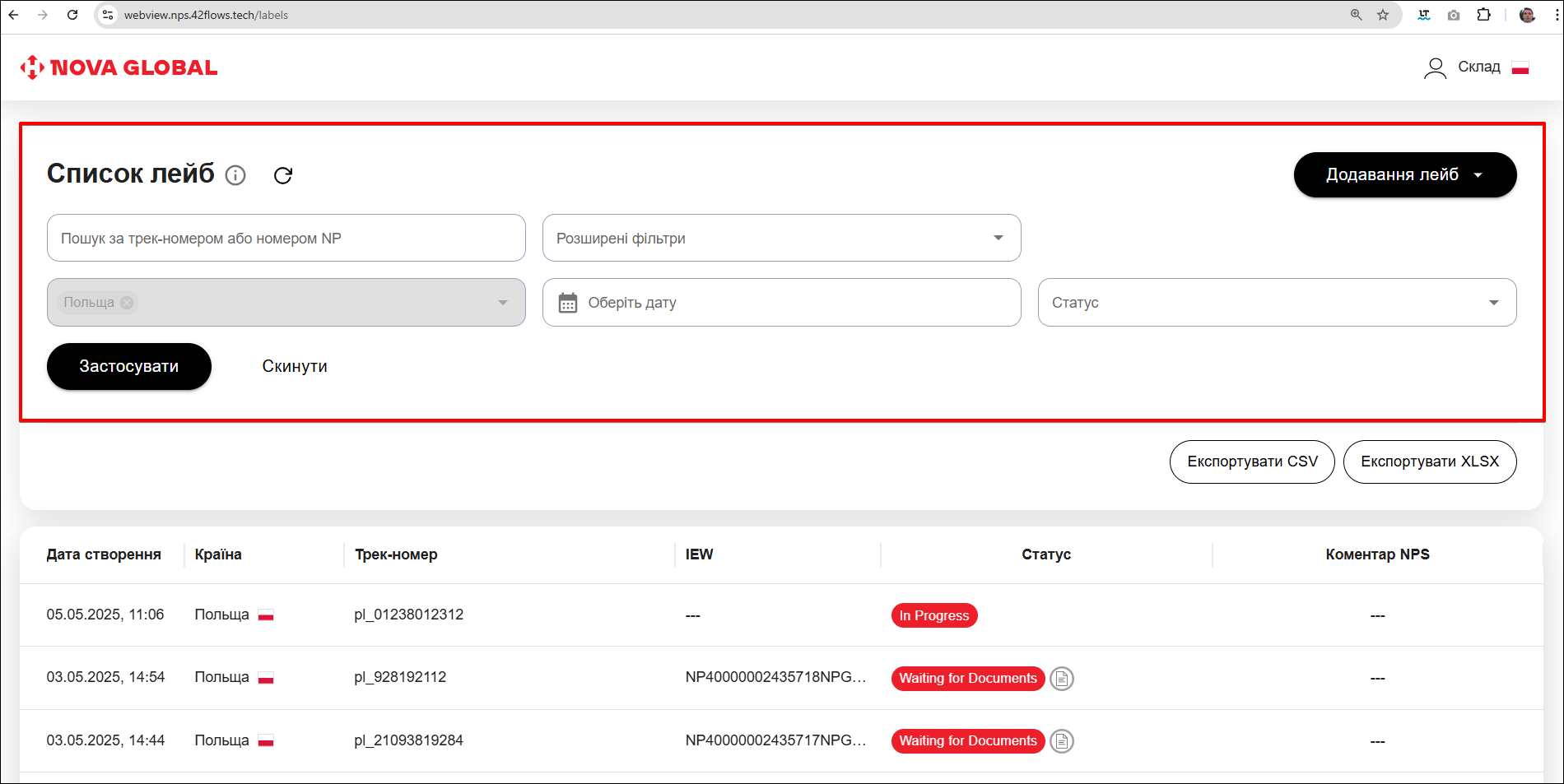
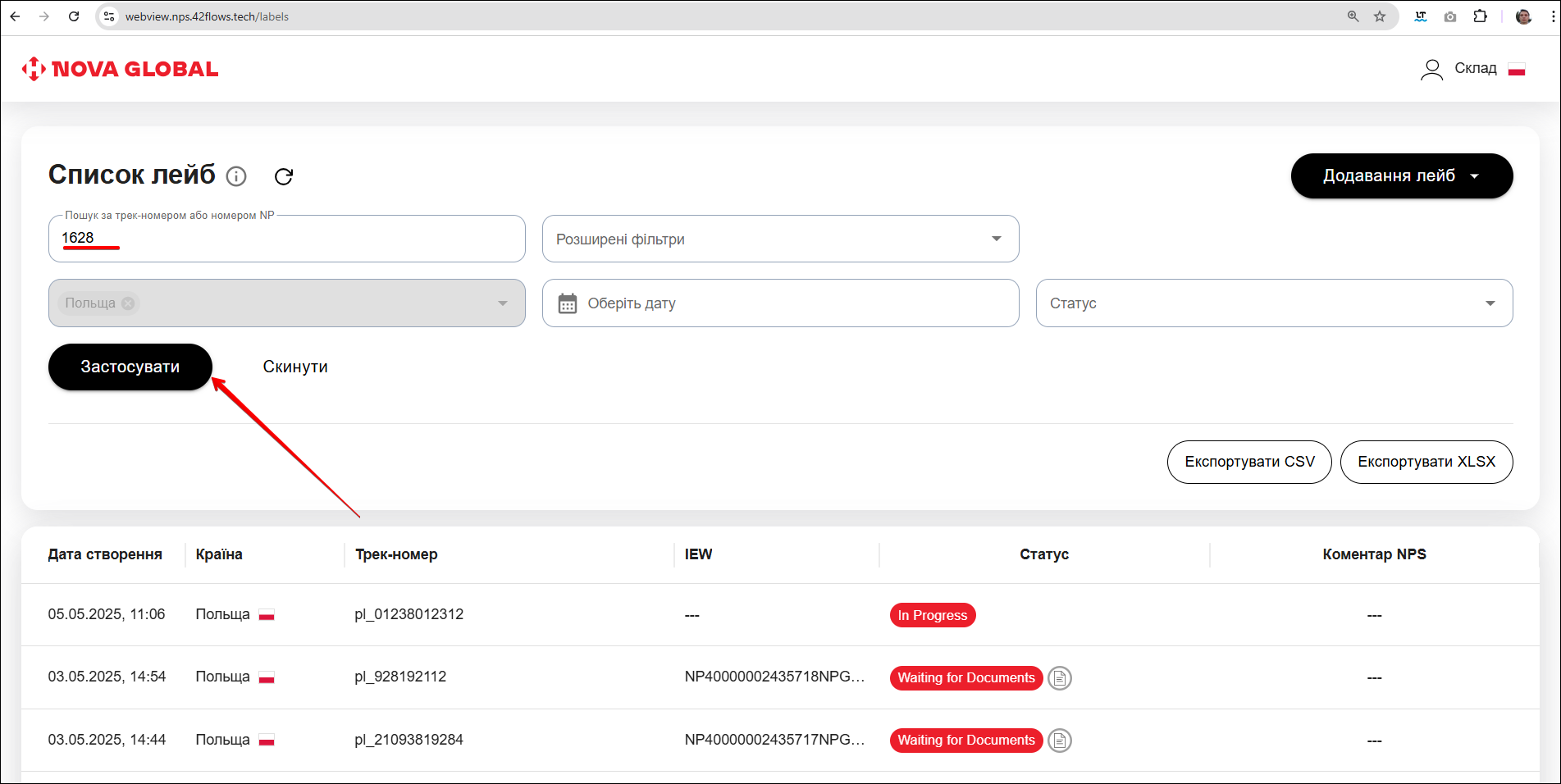
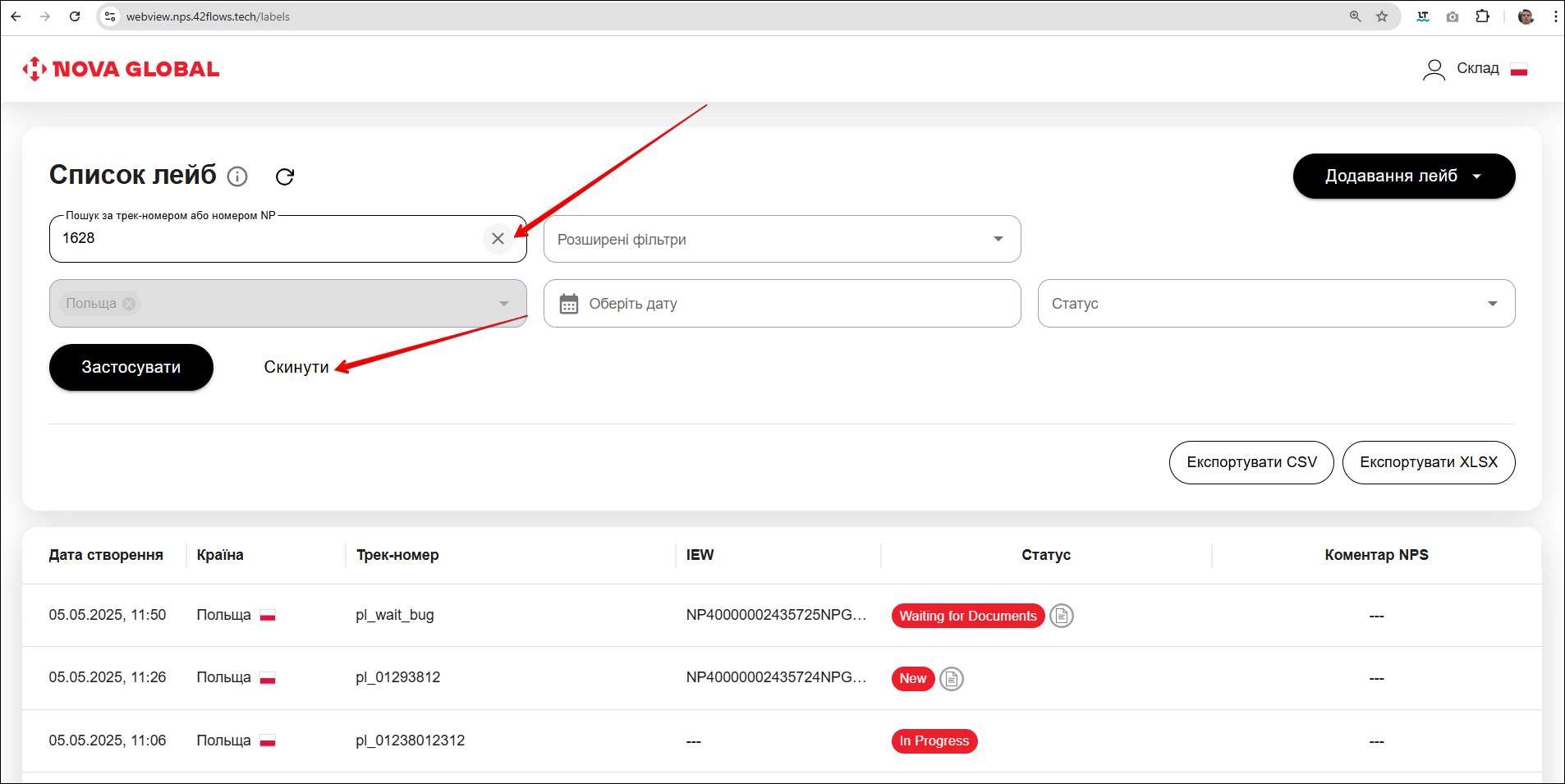
| 3 | Система пошуку та фільтри | Містить поле пошуку, Розширені фільтри, країну, поле Оберіть дату, Статус і кнопки Застосувати та Скинути |
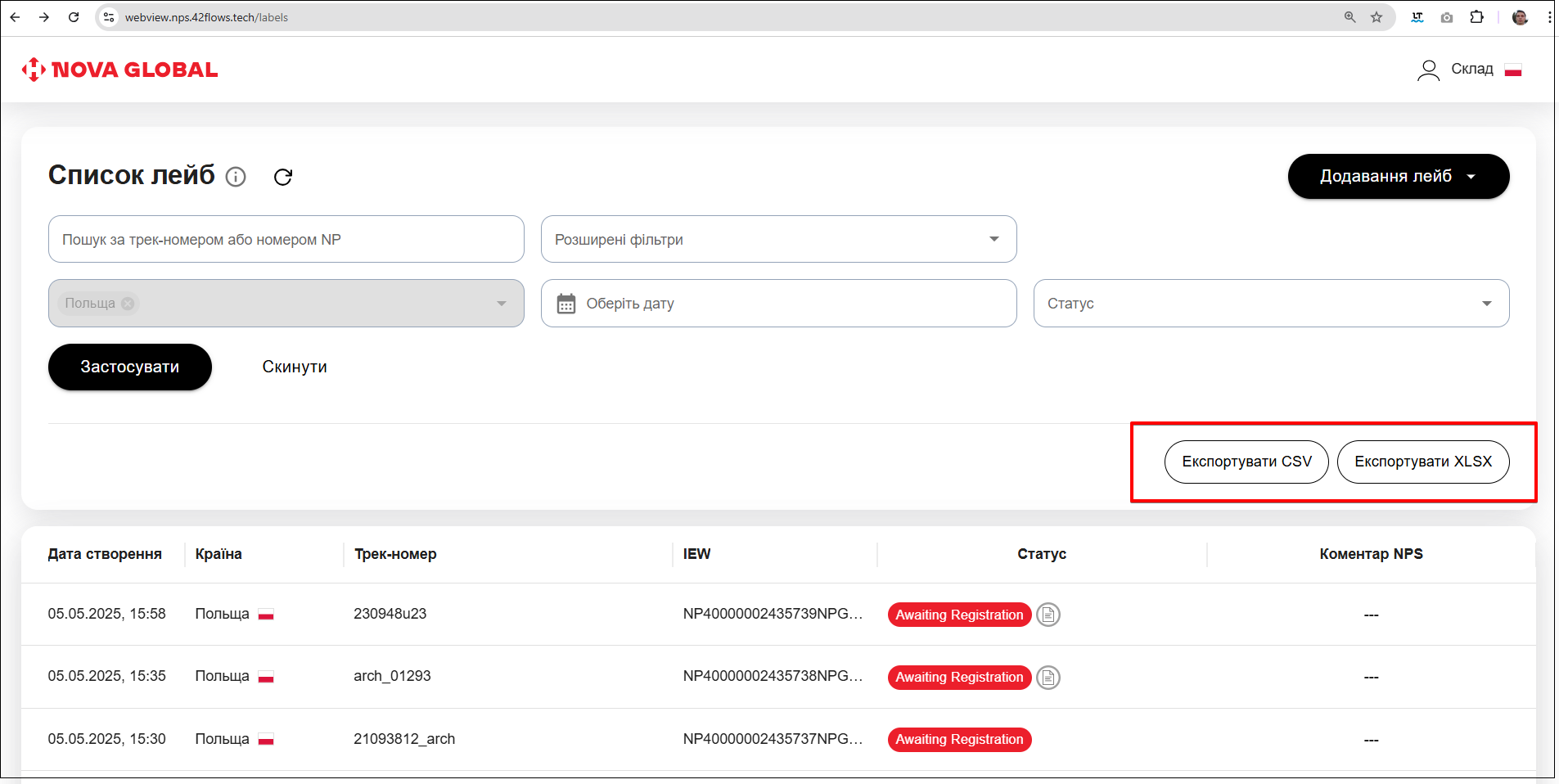
| 4 | Експорт лейб | Дозволяє експортувати лейби у файл формату .csv та .xlsx кнопками Експортувати CSV та Експортувати XLSX |
| 5 | Список лейб | Показано таблицею зі стовпцями Дата створення, Країна, Трек-номер, IEW, Статус, Коментар NPS. |
Хедер
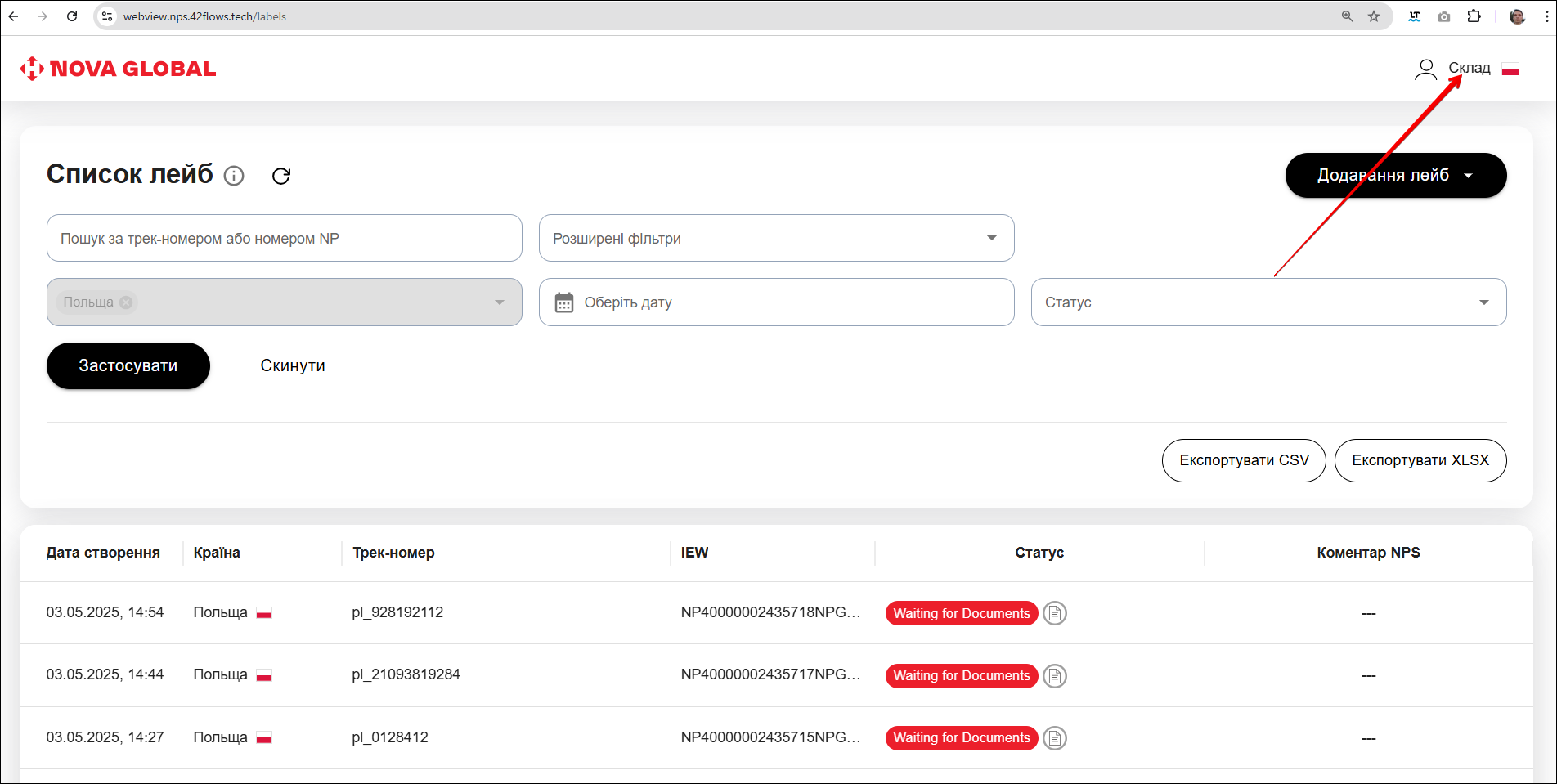
У правій частині хедера знаходиться іконка профілю користувача Склад.
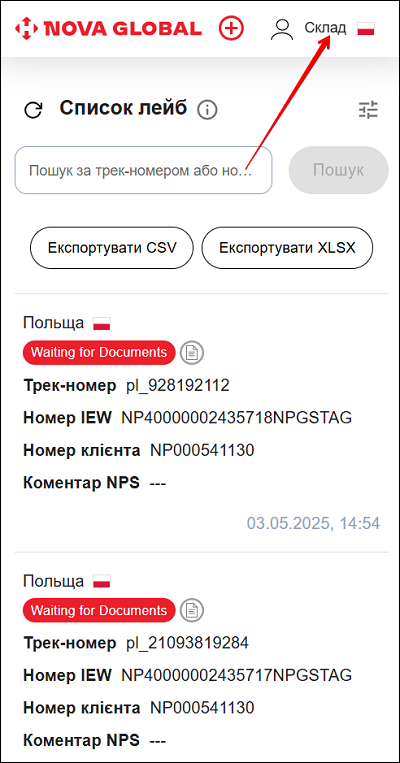
Натискання на іконку профілю Склад відкриває меню з такими пунктами:
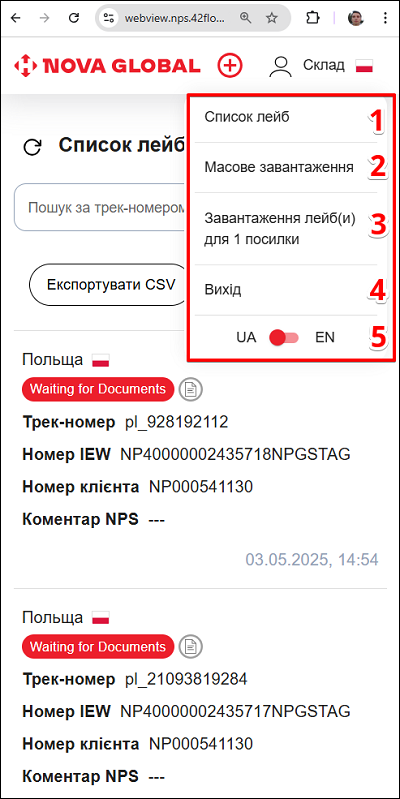
| № | Пункт | Опис |
|---|---|---|
| 1 | Список лейб | Дозволяє перейти на сторінку зі списком лейб |
| 2 | Масове завантаження | Дозволяє перейти на сторінку Масове завантаження |
| 3 | Завантаження лейб(и) для 1 посилки | Дозволяє перейти на сторінку Завантаження лейб(и) для 1 посилки |
| 4 | Вихід | Дозволяє вийти з облікового запису |
| 5 | Перемикач UA / EN | Дозволяє змінити мову інтерфейсу |
Кнопка Вихід надає можливість або завершити сеанс роботи з обліковим записом, або повернутися до адмінпанелі.
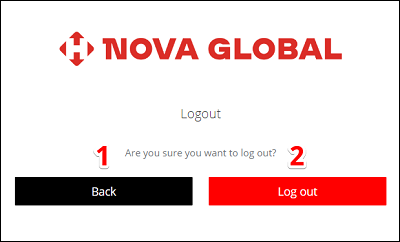
| № | Кнопка | Дія |
|---|---|---|
| 1 | Back (Назад) | Дозволяє повернутися до адмінпанелі |
| 2 | Log out (Вийти) | Дозволяє вийти з облікового запису |
Десктопна версія
Десктопна версія відрізняється від мобільної розташуванням елементів за шириною екрана
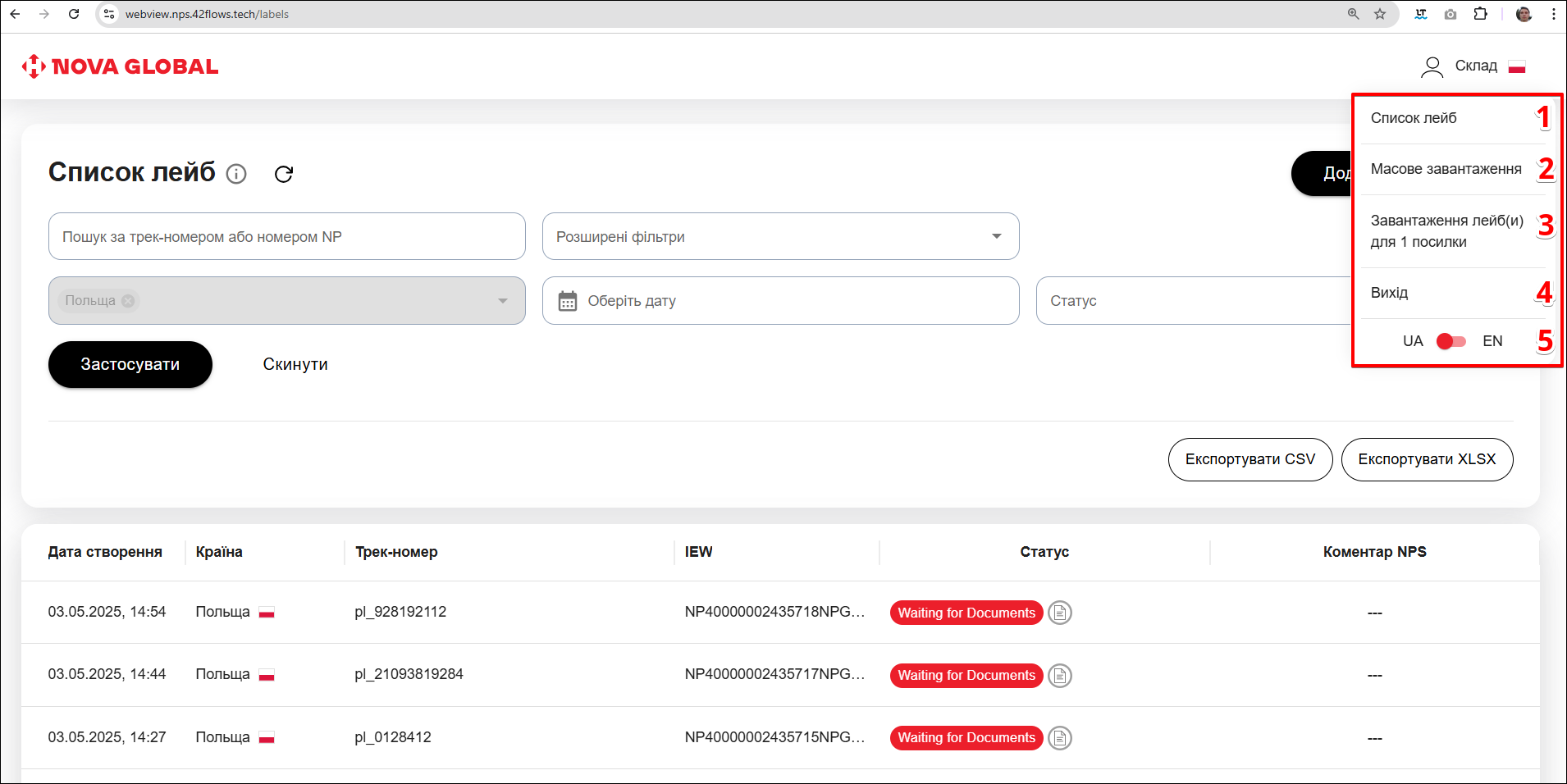
| № | Пункт | Опис |
|---|---|---|
| 1 | Список лейб | Дозволяє перейти на сторінку зі списком лейб |
| 2 | Масове завантаження | Дозволяє перейти на сторінку Масове завантаження |
| 3 | Завантаження лейб(и) для 1 посилки | Дозволяє перейти на сторінку Завантаження лейб(и) для 1 посилки |
| 4 | Вихід | Дозволяє вийти з облікового запису |
| 5 | Перемикач UA / EN | Дозволяє змінити мову інтерфейсу |
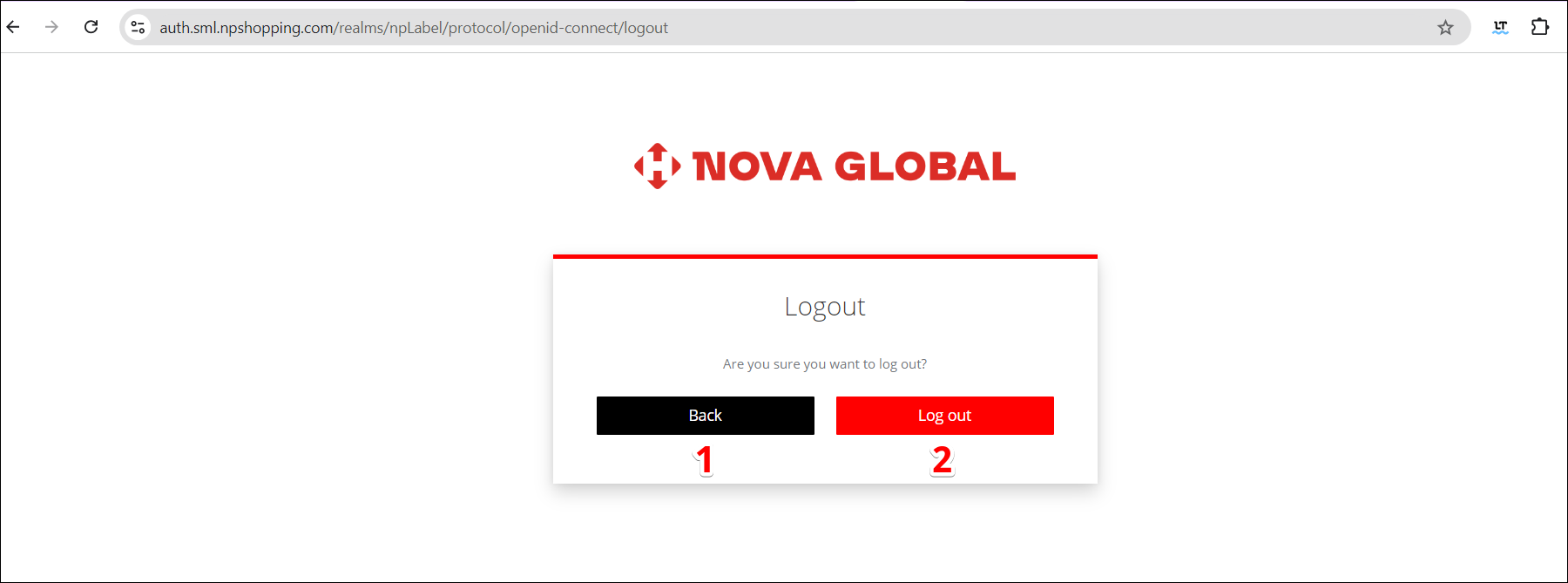
| № | Кнопка | Дія |
|---|---|---|
| 1 | Back (Назад) | Дозволяє повернутися до адмінпанелі |
| 2 | Log out (Вийти) | Дозволяє вийти з облікового запису |
Керування лейбами
Додавання лейб
У мобільній версії натискання іконки ⊕ (Додати лейбу) миттєво відкриє Швидке додавання лейби:
Десктопна версія
У десктопній версії лейби додаються через кнопку Додавання лейб або іконку Склад у меню. Детальні інструкції — у розділах Завантаження лейб(и) для 1 посилки та Масове завантаження.
Оновлення списку лейб
Іконка оновлення біля заголовка Список лейб дозволяє оновити список і перевірити актуальність статусів.
Десктопна версія
Десктопна версія відрізняється від мобільної розташуванням елементів за шириною екрана
Система пошуку та фільтри
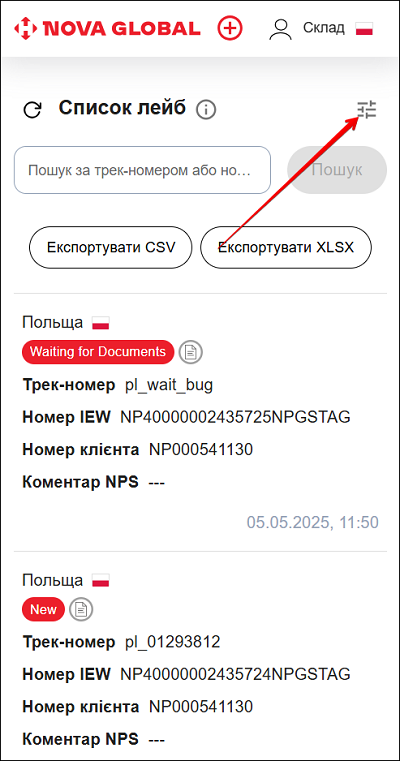
Щоб перейти до фільтрів, натисніть іконку фільтра біля заголовка Список лейб.
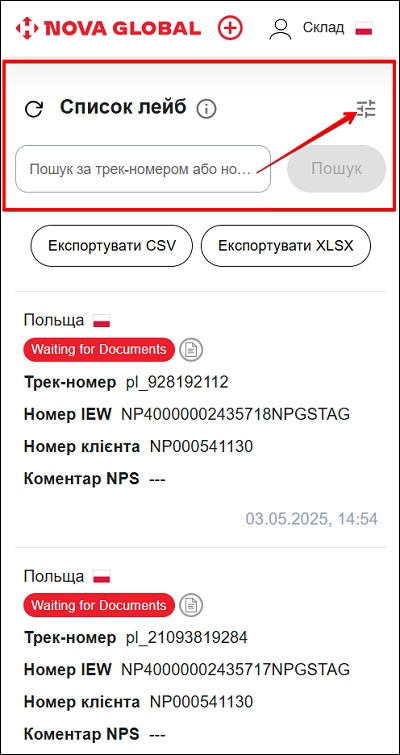
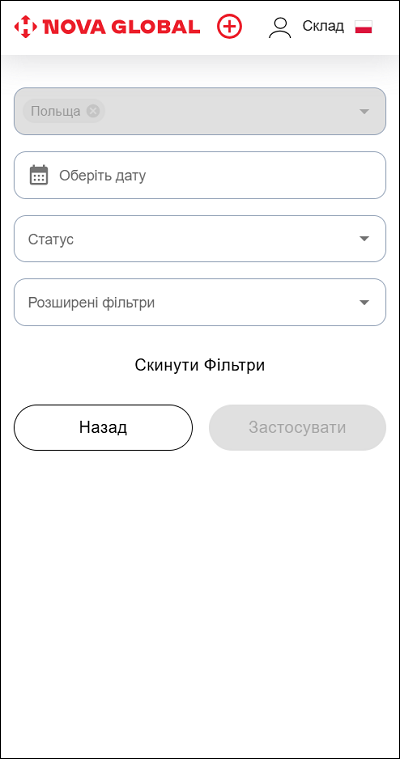
Відкриється сторінка з переліком фільтрів.
Десктопна версія
У десктопній версії система пошуку розташована на головній сторінці.
Пошук
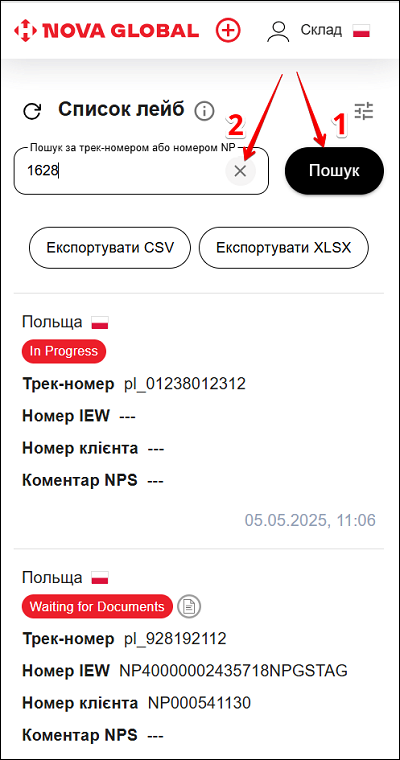
На сторінці Список лейб доступний Пошук за трек-номером або номер NP.
- Щоб запустити Пошук, введіть Трек-номер або номер NP у поле пошуку та натисніть кнопку Пошук;
- Щоб видалити введене значення, натисніть ✖️ у полі пошуку.
Десктопна версія
Щоб запустити пошук введіть номер у поле Пошук за трек-номером або номер NP та натисніть кнопку Застосувати.
Щоб скинути пошук, необхідно видалити введене значення, натискаючи ✖️ у полі пошуку або кнопку Скинути.
Фільтр
Фільтр дозволяє користувачу визначати певні критерії, яким мають відповідати результати пошуку. У мобільній версії для застосування фільтрів натисніть іконку фільтра біля заголовка Список лейб.
На сторінці доступні такі фільтри:
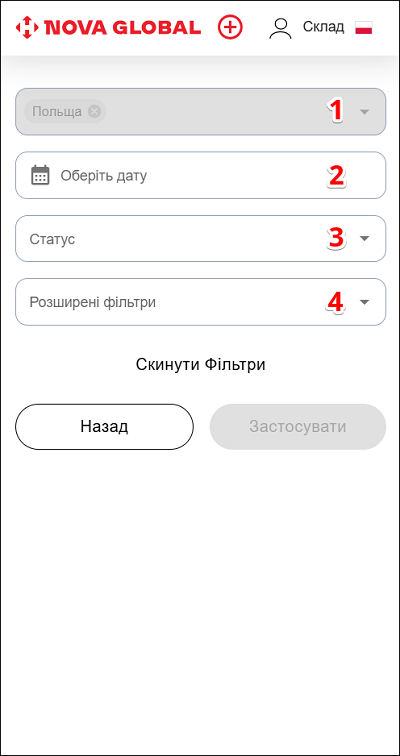
| № | Фільтр | Опис |
|---|---|---|
| 1 | Країна | Увага! Фільтр країн недоступний, демонструє лише країну співробітника Складу |
| 2 | Оберіть дату | Дозволяє відобразити лейби за певну дату Увага! Фільтр дат працює за принципом Від — до (02.07.2024 — 02.07.2024 — виводяться лейби за 02.07.2024) |
| 3 | Статус | Дозволяє відобразити лейби з певними статусами. Можна обирати будь-яку кількість статусів |
| 4 | Розширені фільтри | Дозволяє відкрити вікно з такими фільтрами: |
Десктопна версія
У десктопній версії фільтри одразу доступні на сторінці.
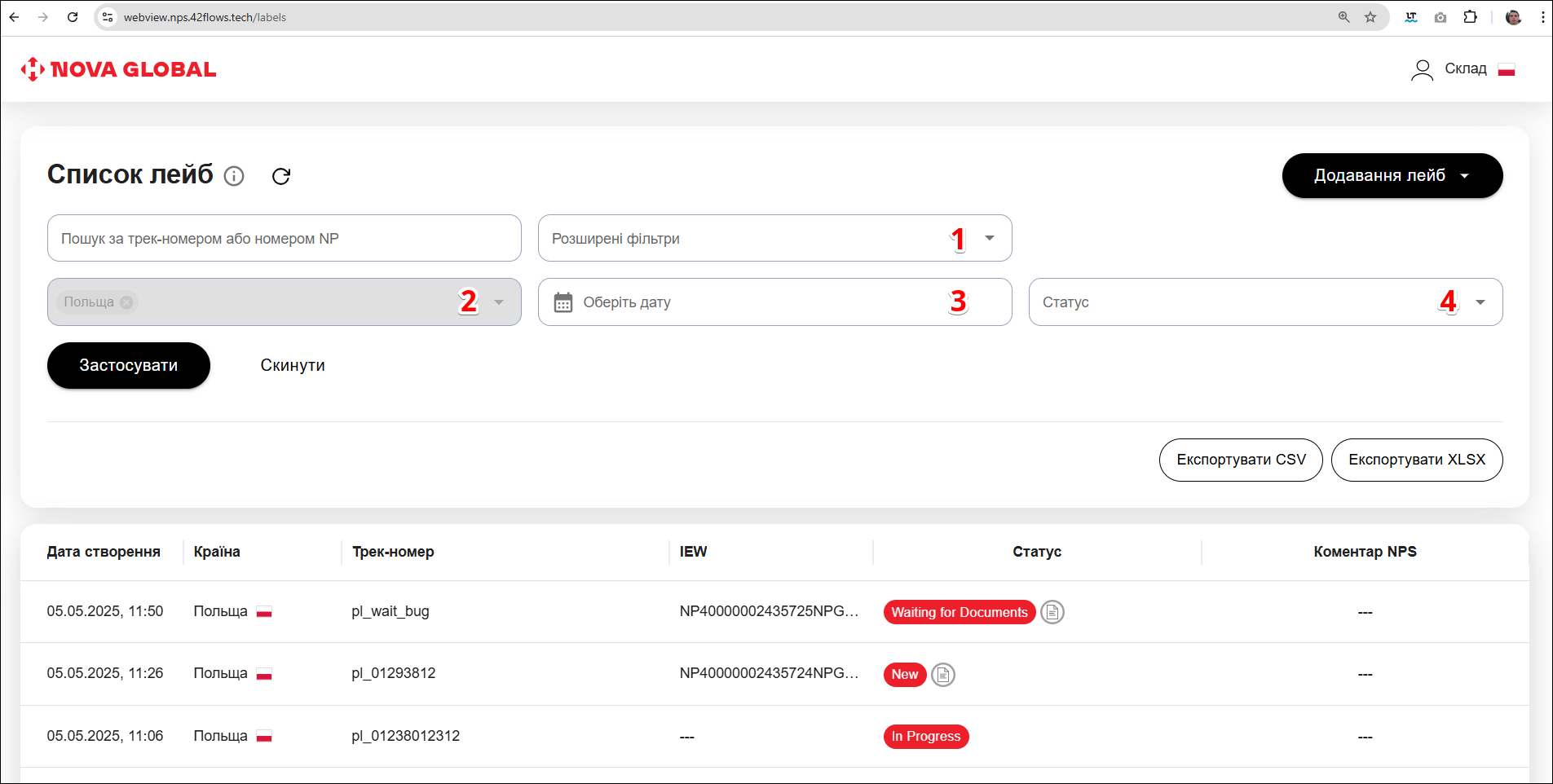
| № | Фільтр | Опис |
|---|---|---|
| 1 | Розширені фільтри | Дозволяє відкрити вікно з такими фільтрами: |
| 2 | Країна | Увага! Фільтр країн недоступний, демонструє лише країну співробітника Складу |
| 3 | Оберіть дату | Дозволяє відобразити лейби за певну дату Увага! Фільтр дат працює за принципом Від — до (02.07.2024 — 02.07.2024 — виводяться лейби за 02.07.2024) |
| 4 | Статус | Дозволяє відобразити лейби з певними статусами. Можна обирати будь-яку кількість статусів |
Фільтр Країна
Фільтр Країна недоступний, демонструє лише країну співробітника Складу.
Фільтр Дата
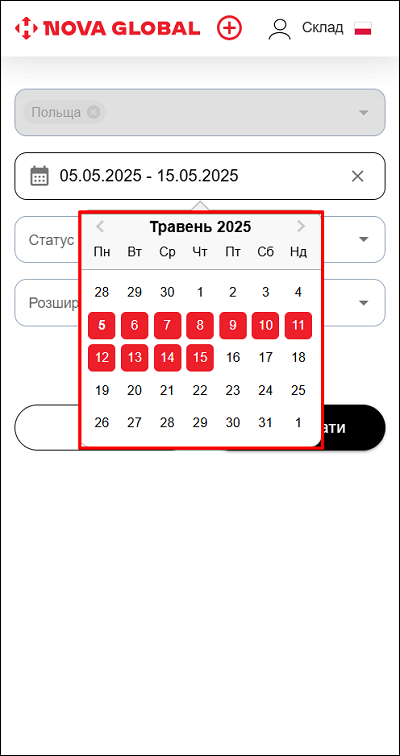
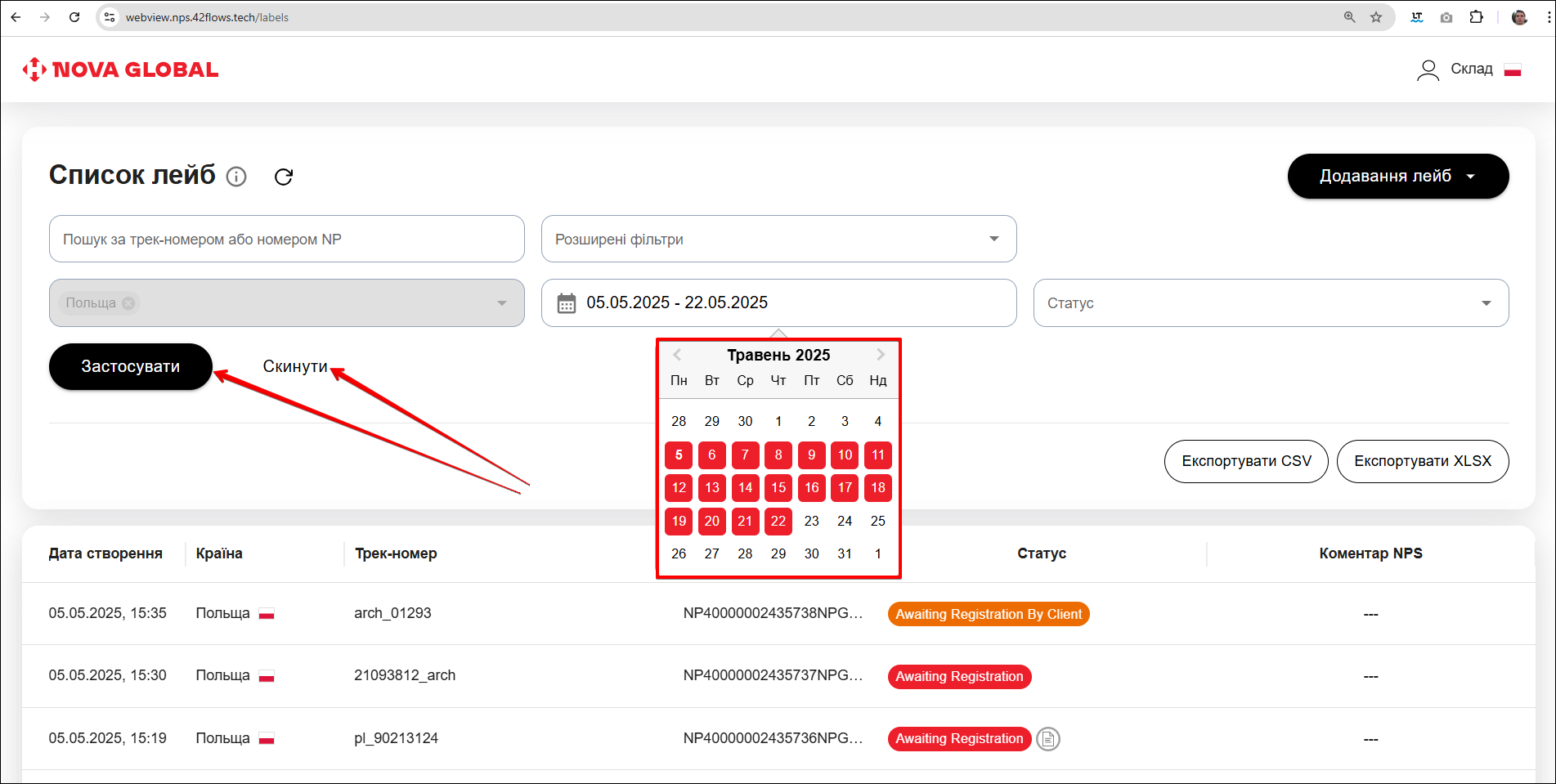
Фільтр Оберіть дату працює за принципом Від — до (01.10.2024 — 08.10.2024 — виводяться посилки за певний період).
Діапазон дат працює однаково у десктопній і мобільній версіях. Підпис кнопки скидання відрізняється
Оберіть потрібні дати із вбудованого календаря. Для застосування фільтра натисніть кнопку Застосувати. Щоб скинути фільтри, у мобільній версії натисніть Скинути Фільтри, у десктопній — Скинути.
Фільтр Статус
Фільтр статусів обʼєднує всі внутрішні та системні статуси посилок.
Перелік статусів однаковий у десктопній і мобільній версіях. Підпис кнопки скидання відрізняється
Натисніть іконку Розгорнути. У списку позначте потрібні статуси чекбоксами.
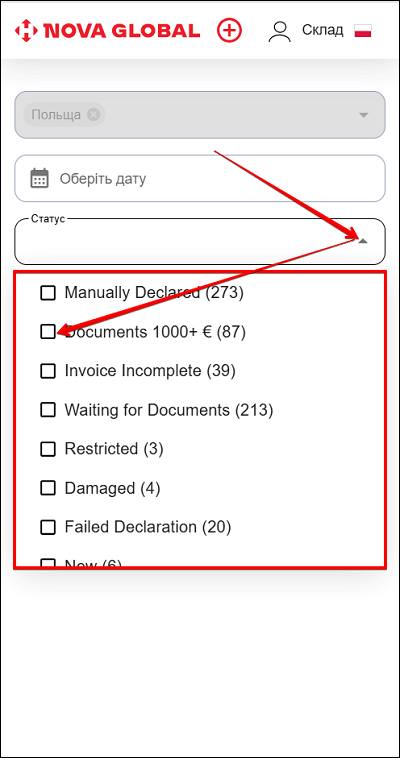
Щоб застосувати пошук за обраними статусами, натисніть кнопку Застосувати. Кнопка Назад повертає до списку лейб. Щоб скинути фільтри, натисніть Скинути Фільтри.
Десктопна версія
У десктопній версії, щоб застосувати або скинути пошук за фільтрами, виконайте такі дії:
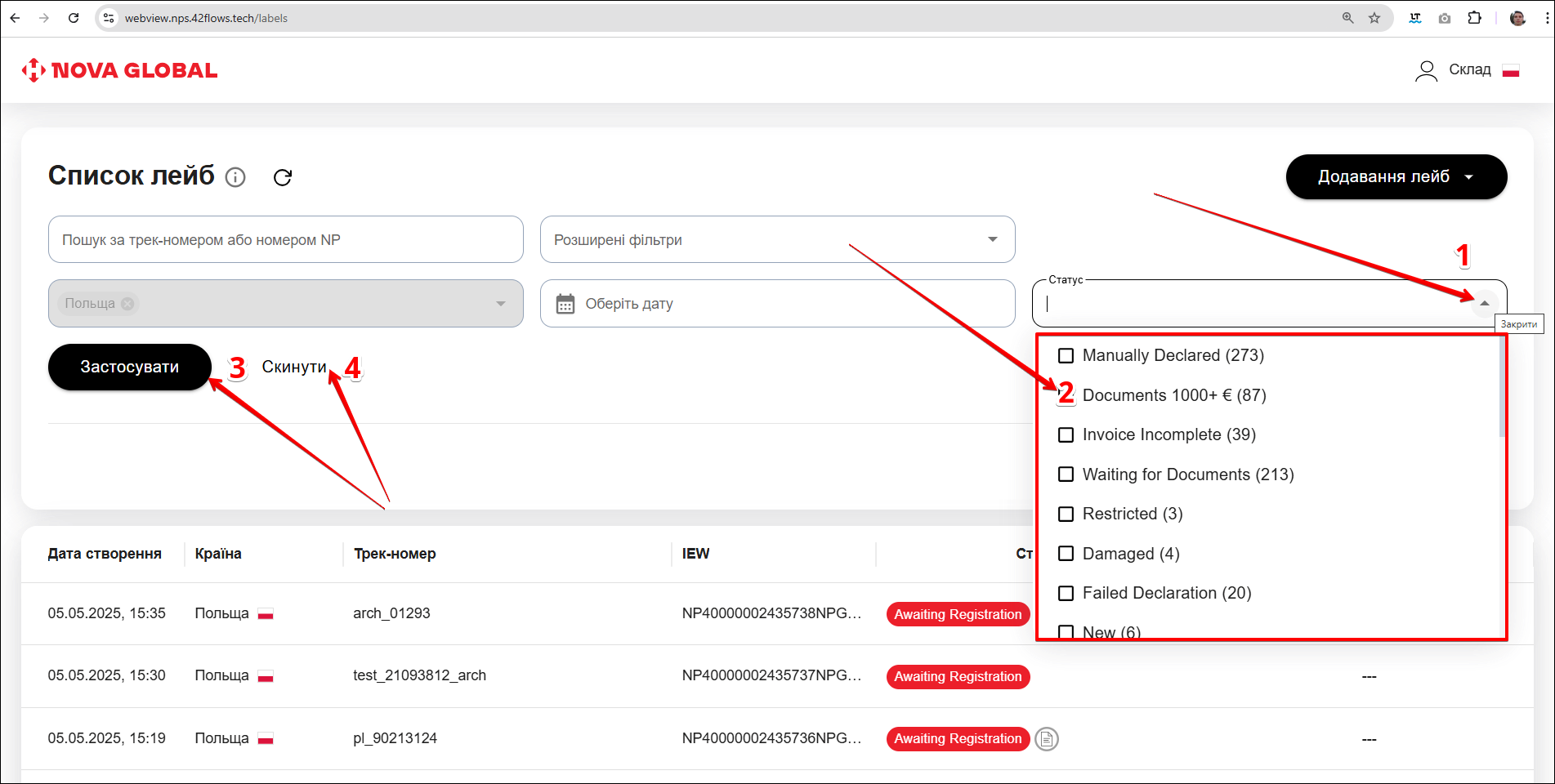
| № | Дія |
|---|---|
| 1 | Натисніть іконку Розгорнути |
| 2 | Поставте позначку у чекбоксі. Обрати можна один або декілька статусів |
| 3 | Щоб застосувати пошук за обраними статусами, натисніть кнопку Застосувати |
| 4 | Щоб скинути пошук за фільтрами, натисніть кнопку Скинути |
Лічильник посилок у фільтрі статусів показує загальну кількість посилок і розподіл за країнами.
Статуси посилок для складу різних країн
| № | Статус | Опис |
|---|---|---|
| Внутрішні статуси: | ||
| 1 | Invoice Incomplete | Проміжний статус. Означає, що інвойс незавершений. Потрібно вручну заповнити дані про товари у посилці |
| Системні статуси: | ||
| 2 | Already Registered | Фінальний статус. Означає, що посилку з даними з лейби успішно збережено у NPS і зареєстровано клієнтом. Від інших статусів відрізняється зеленим кольором |
| 3 | Awaiting Registration By Client | Користувач відразу додав трек-номер, але не дореєстрував посилку. Через 24 години користувач не завершив реєстрацію посилки, додані ним раніше дані автоматично видаляються. Цей статус, на відміну від інших статусів, помічається жовтим кольором |
| 4 | Awaiting Registration | Посилка з даними успішно збережена у системі NPS та очікує реєстрації клієнтом |
| 5 | Disposal | Фінальний статус, посилка з даними з лейби отримала статус Утилізована у системі NPS |
| 6 | Restricted | Означає, що товар у посилці заборонений. Менеджер або Адмін системи можуть змінити статус на Invoice Incomplete, після чого діють правила цього статусу |
| 7 | Damaged | Свідчить про те, що посилка пошкоджена; статус може бути змінено на Invoice Incomplete за рішенням менеджера або Адміна системи (подальші дії відповідно до статусу посилки) |
| 8 | Manually Declared | Сформовано всю необхідну інформацію про вкладення |
| 9 | Waiting for Documents | Для завершення реєстрації необхідне отримання супровідних документів від клієнта |
| 10 | Failed Declaration | Реєстрація неуспішна — декларацію оформлено з порушеннями. Співробітник Тех.складу може двічі повторно додати інвойс |
| 11 | Mixed Labels Error | Фінальний статус. У картці лейби зʼявляється застереження: завантажено лейби, які призначені для різних посилок. Завантажте, будь ласка, обрані лейби ще раз, скориставшись опцією масового завантаження |
| 12 | Failed | Фінальний статус, свідчить про те, що було завантажено лейбу, за якою не вдалося отримати необхідні дані або за отриманими з лейби даними не вдалося сформувати валідний обʼєкт посилки у NPS. Треба перевірити завантажену лейбу та завантажити її ще раз |
| 13 | Duplicated | Фінальний статус, що інформує про те, що у сервісі вже існує лейба з таким трек-номером |
| 14 | TN Generated, Awaiting Registration | Для посилки було згенеровано трек-номер, посилка з даними з лейби та згенерованим трек-номером збережена у системі NPS та очікує реєстрації клієнтом, якщо з моменту додавання у систему незареєстрованої посилки не пройшло 24 години (у картці лейби буде таймер). Якщо час сплинув, цей статус означає, що співробітнику Тех.складу необхідно додати інвойс |
| 15 | In Progress | Додані дані про вкладення опрацьовуються |
| 16 | Awaiting Client Data | Якщо у посилці немає даних отримувача, таймер 24 години не запускається, доки менеджери не внесуть ці дані. Після цього SML автоматично отримує статус Awaiting Registration і таймер починає відлік |
| 17 | MD number | Фінальний статус, який означає, що на лейбі ідентифіковано MD-номер, а не NP-номер клієнта; посилку буде опрацьовано менеджерами NPS, актуалізація даних щодо посилки відбувається поза межами SML |
| 18 | UA number | Фінальний статус, який означає, що на лейбі ідентифіковано UA-номер, а не NP-номер клієнта; посилку буде опрацьовано менеджерами NPS, актуалізація даних щодо посилки відбувається поза межами SML |
| 19 | Nova Safe Trade | Фінальний статус, який означає, що на лейбі ідентифіковано ознаку посилок від Nova Safe Trade; посилку буде опрацьовано менеджерами NPS, актуалізація даних щодо посилки відбувається поза межами SML |
| 20 | Deleted | Свідчить про те, що відбулося цілеспрямоване видалення замовлення менеджерами в адмінпанелі (посилку можна відновити через ту ж адмінпанель) |
| 21 | Replaced | Адмін системи може вручну встановити цей статус, якщо посилка поїхала під іншим трек-номером |
| 22 | New | Статус відображається у фільтрі Статус і на картці лейби |
Статуси посилок для складу в Польщі
Для складу в Польщі додатковий статус:
| № | Статус | Опис |
|---|---|---|
| 1 | Documents 1000+ € | Статус тільки для посилок Польщі. Відображається у випадку, якщо вартість вмісту посилки більше 1000 євро та додані документи отримувачем. Співробітнику Тех.складу Польщі доступна можливість переглядати додані документи до посилки та внести коментар про некоректні документи |
Для зручності Статуси помічені різними кольорами
Для застосування фільтрів натисніть кнопку Застосувати. Щоб скинути фільтри, у мобільній версії натисніть Скинути Фільтри, у десктопній — Скинути. Кнопка Назад у мобільній версії повертає до списку лейб.
Фільтр Розширені фільтри
Щоб відкрити перелік фільтрів, у полі Розширені фільтри натисніть іконку Розгорнути.
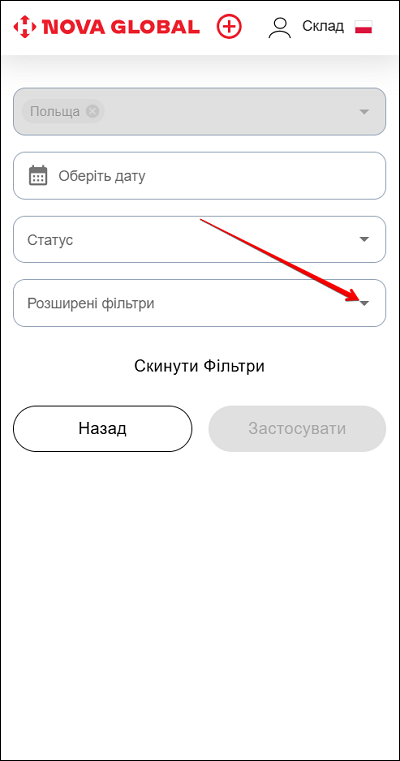
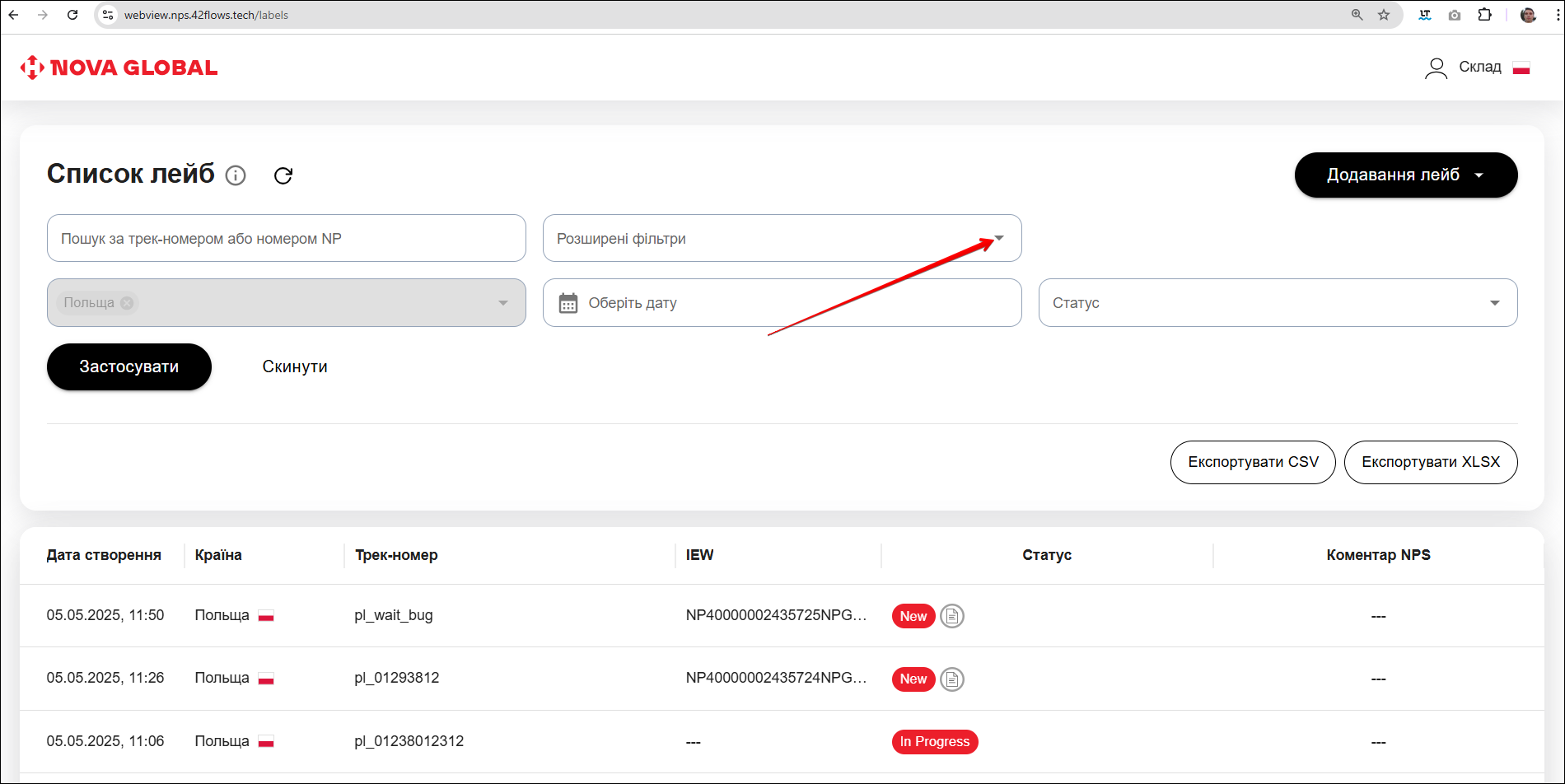
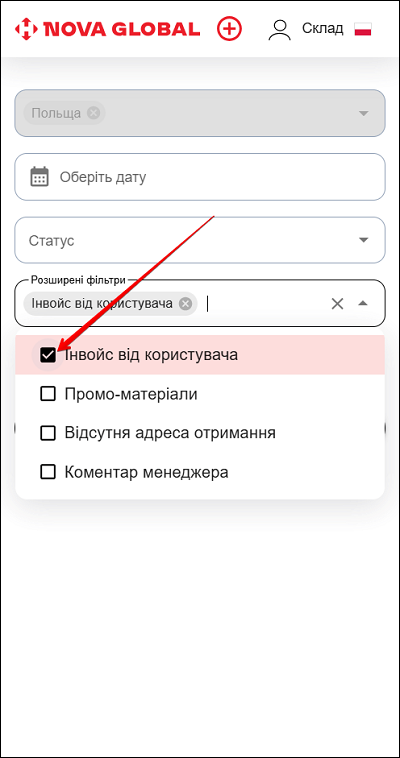
У вікні виберіть фільтри, позначаючи потрібні чекбокси.
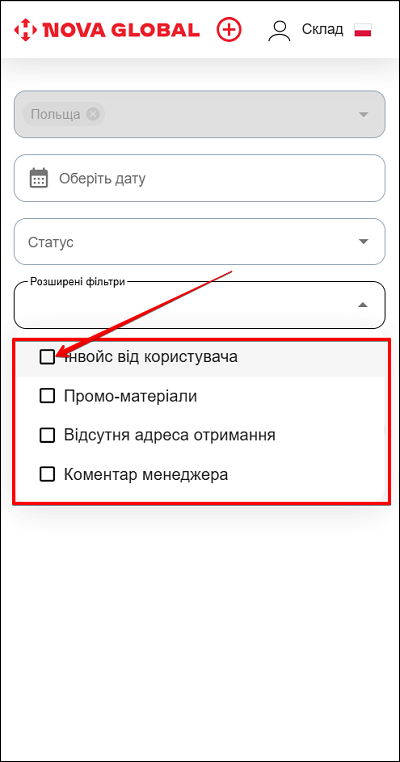
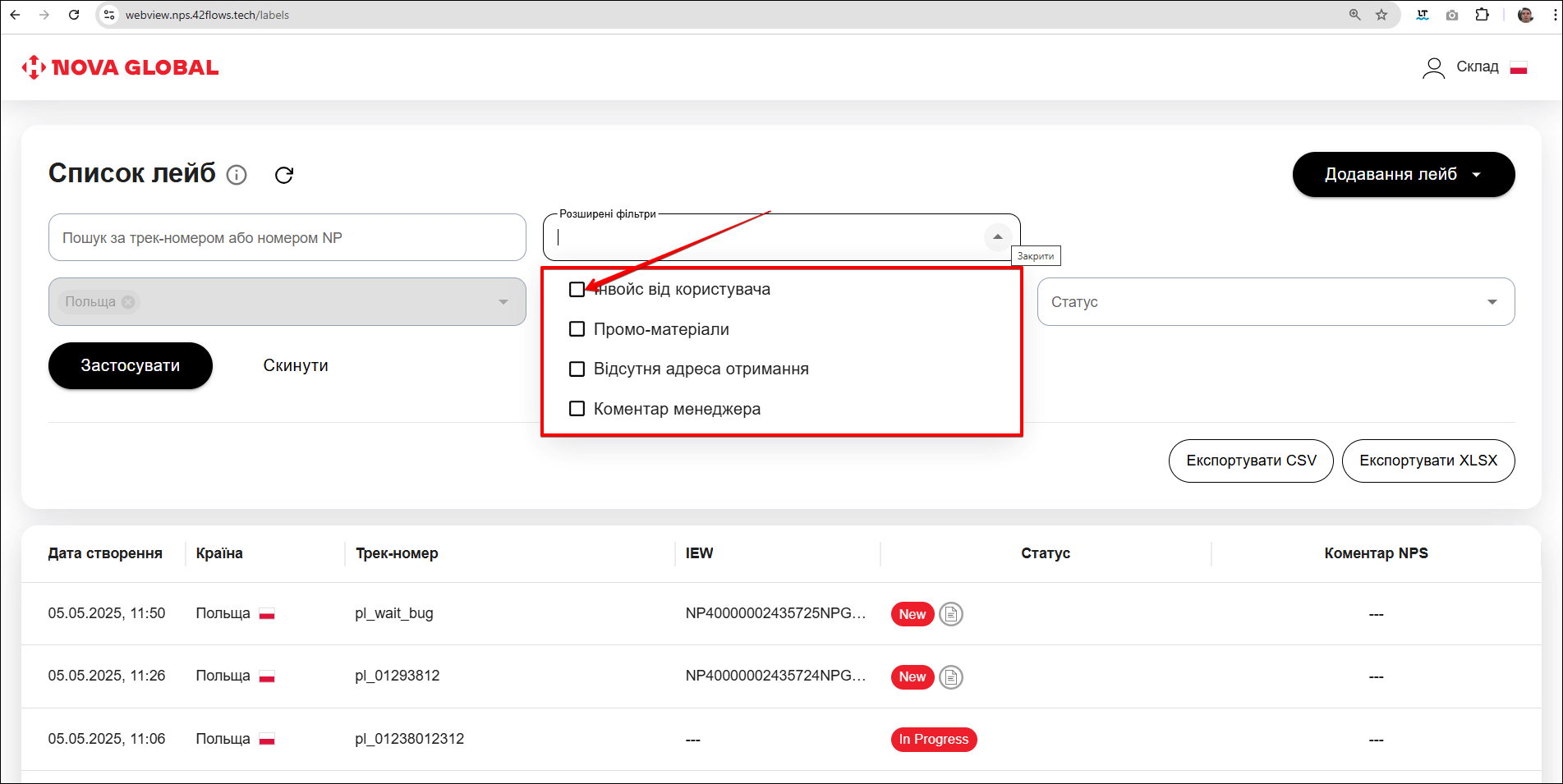
Фільтр Інвойс від користувача
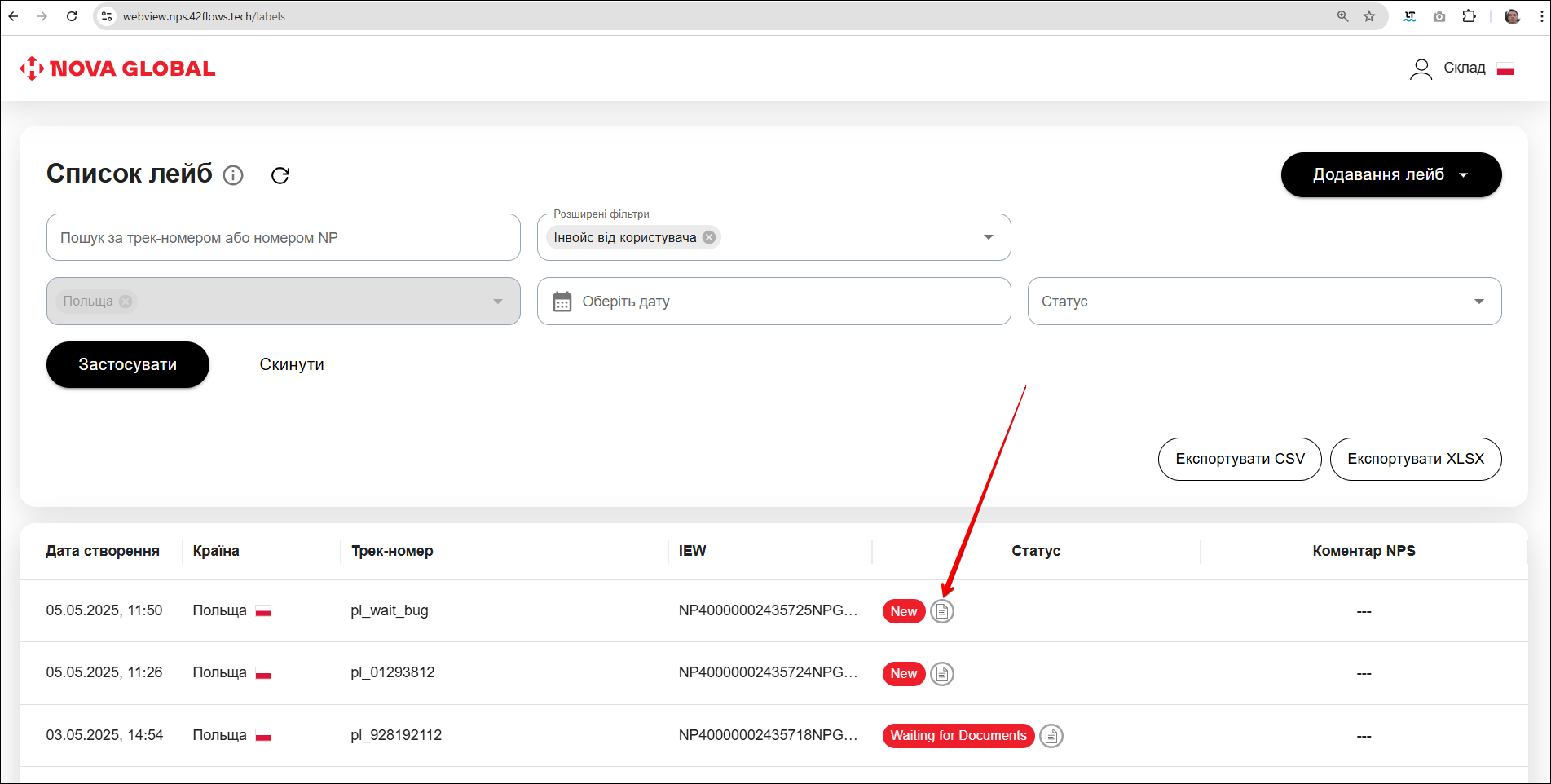
Чекбокс Інвойс від користувача показує посилки, в яких інвойс доданий користувачем.
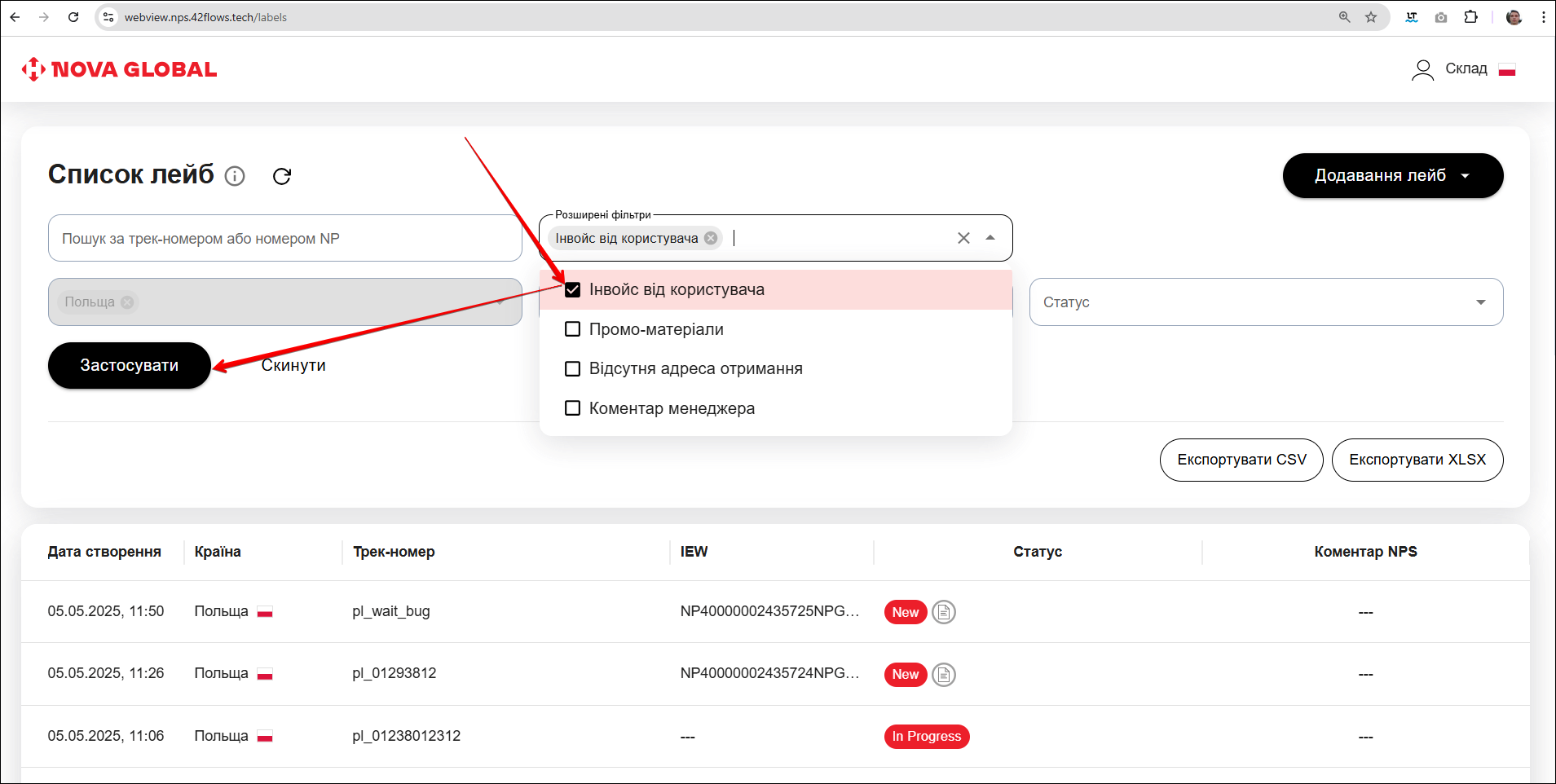
У таких посилок поруч зі статусом зʼявиться спеціальна іконка.
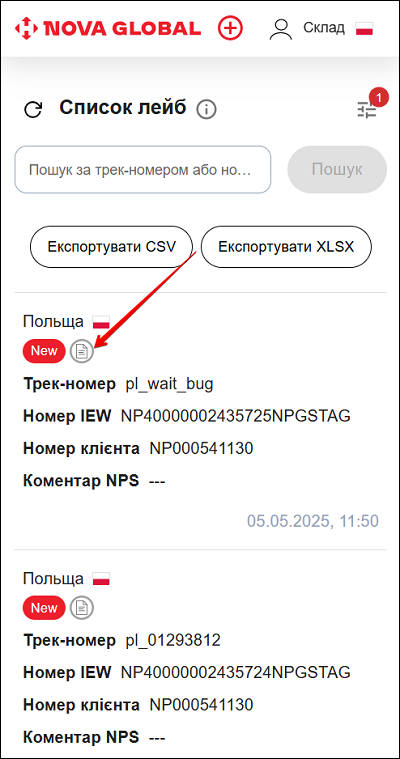
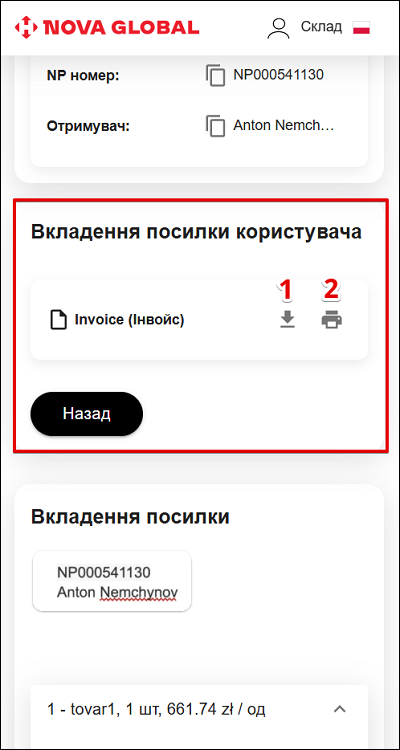
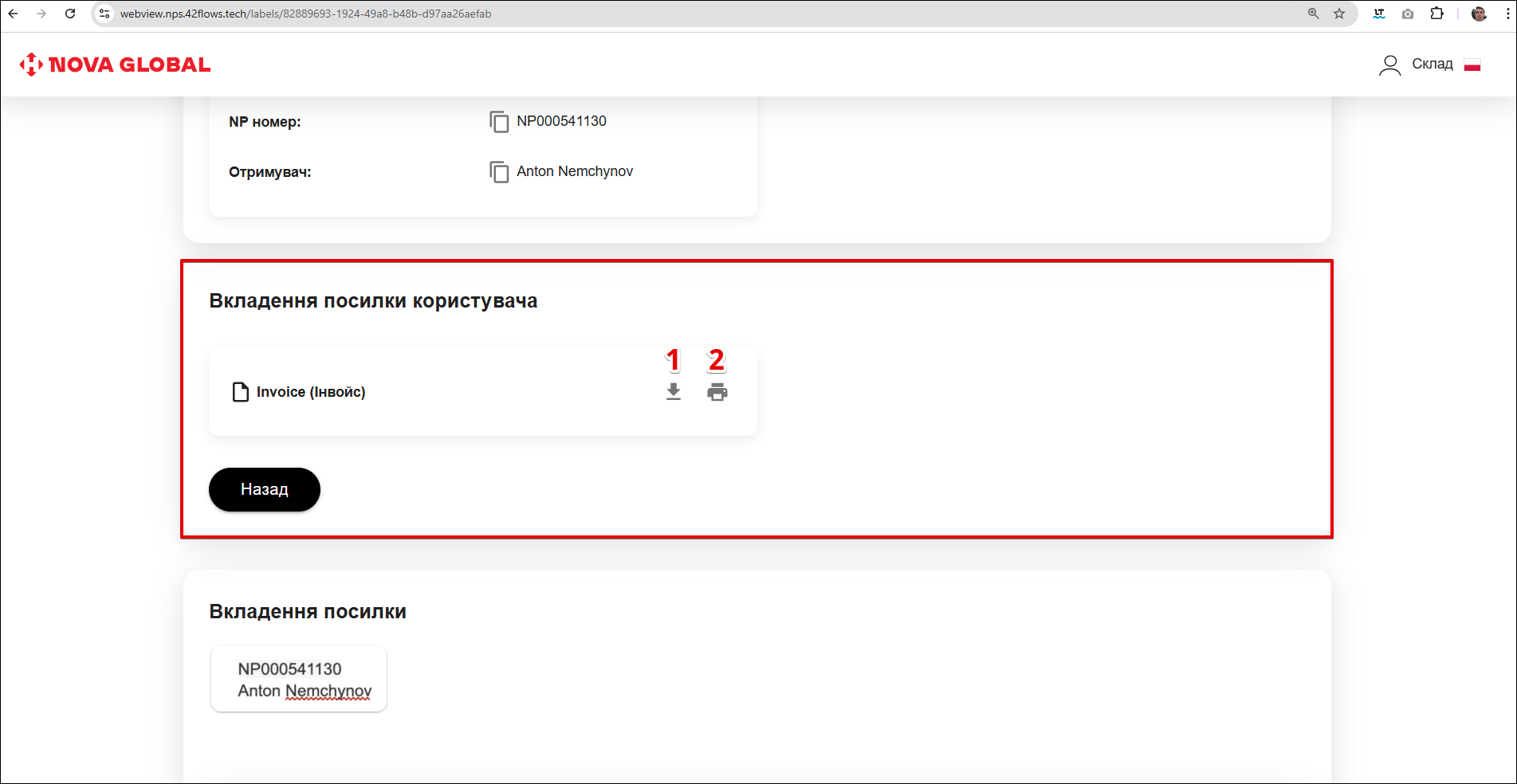
Якщо посилка позначена як Інвойс від користувача, на її сторінці зʼявиться блок Вкладення посилки користувача. Це означає, що клієнт сам додав інвойс. Співробітник Складу може його:
- Завантажити;
- Роздрукувати.
Фільтр Промо-матеріали для складу Польщі та Британії
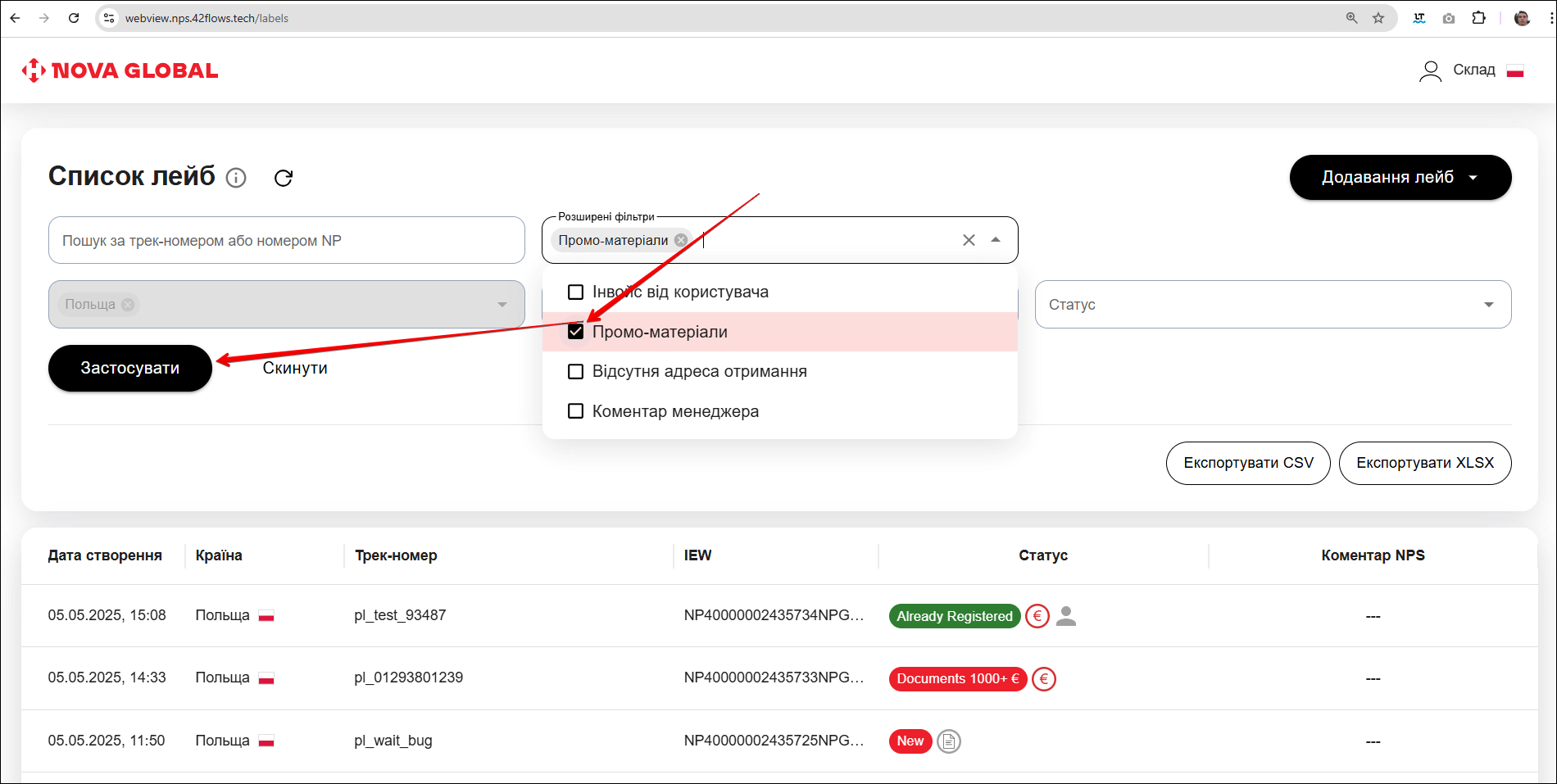
Фільтр Промо-матеріали дає можливість відобразити посилки-конверти, щоб їх легко відрізнити від звичайних посилок. Поставте позначку у чекбоксі Промо-матеріали та натисніть Застосувати.
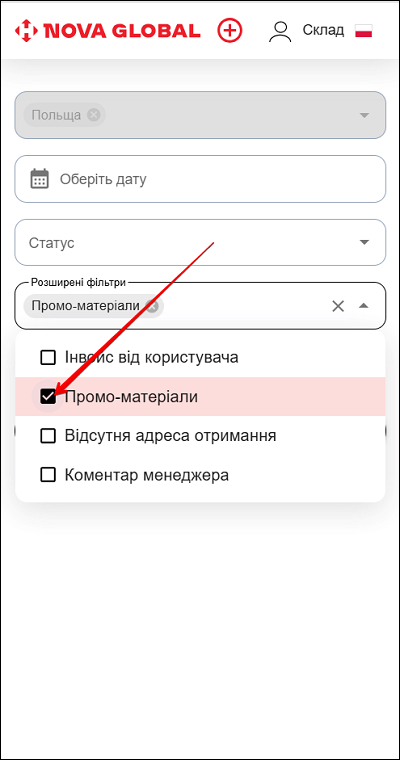
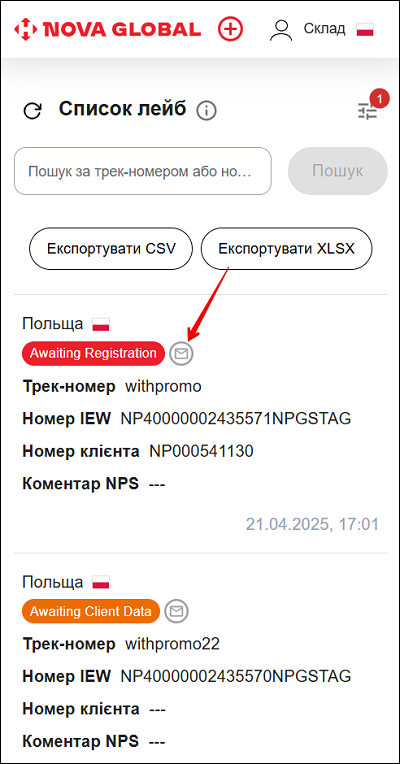
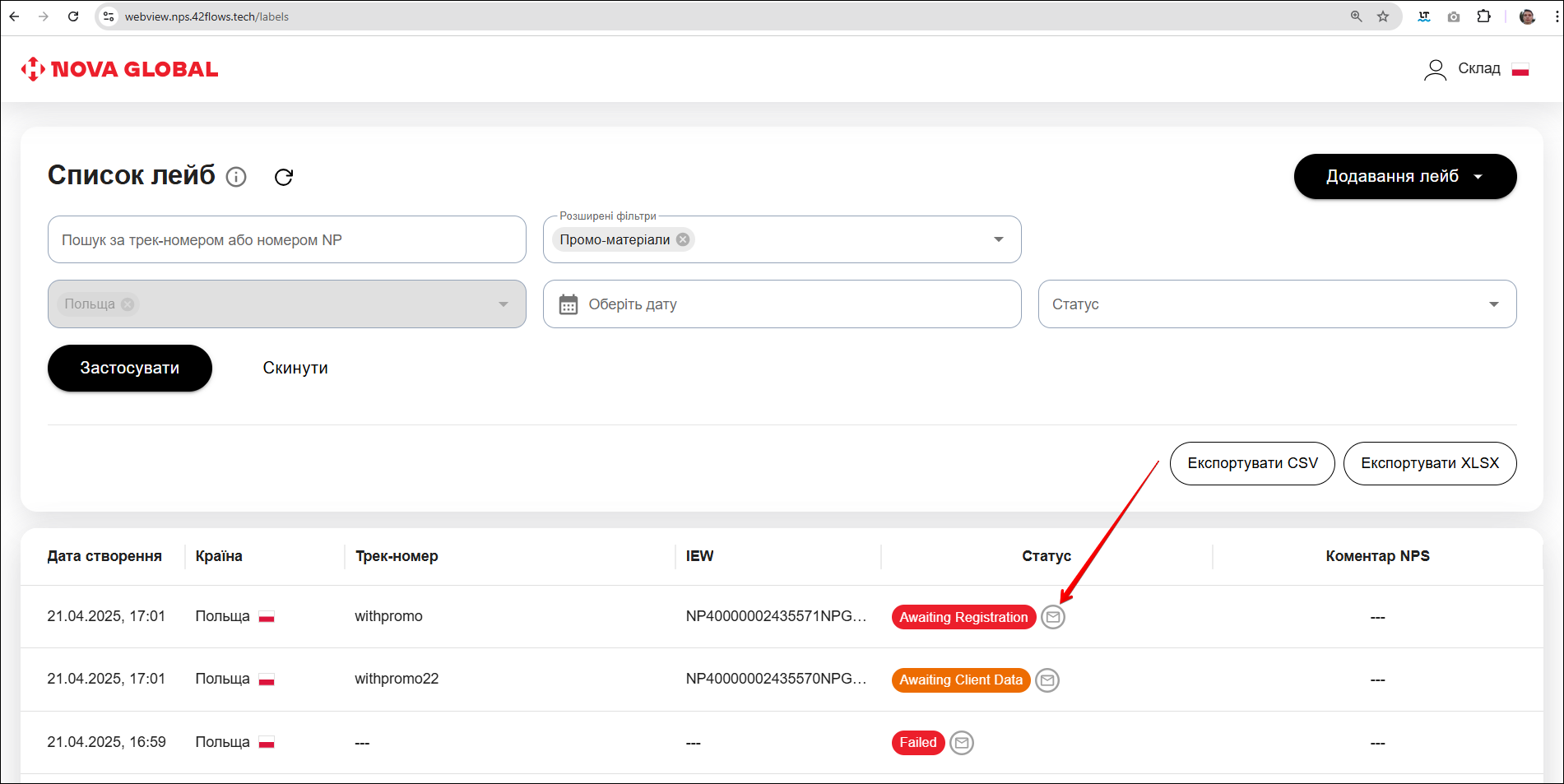
У списку лейб для них показується візуальна позначка — сіра іконка конверта.
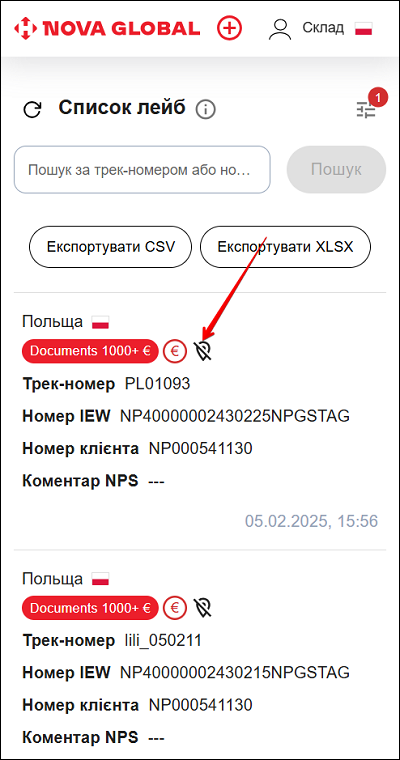
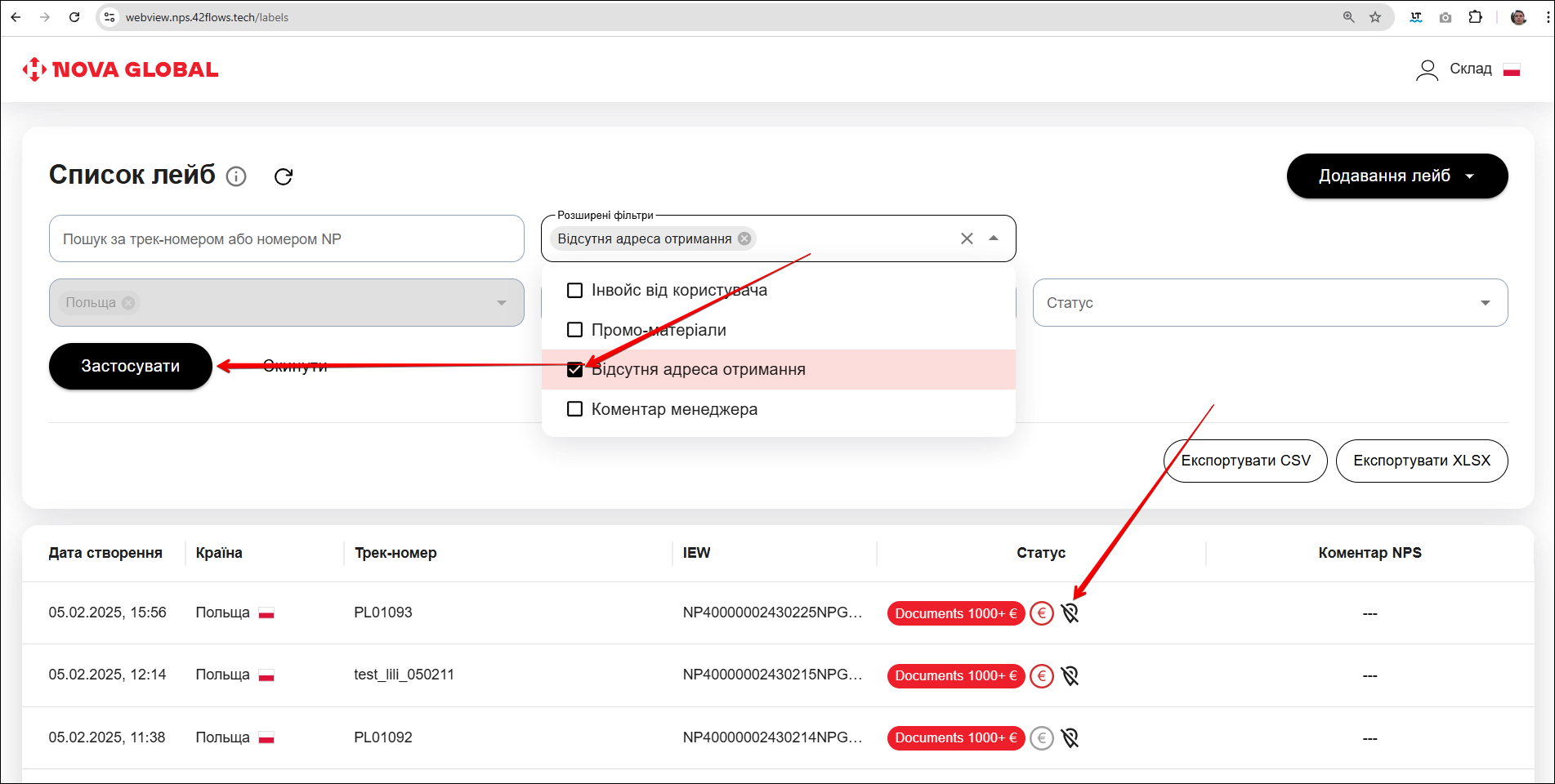
Фільтр Відсутня адреса отримання
Позначка у чекбоксі Відсутня адреса отримання дозволяє показати посилки без адреси.
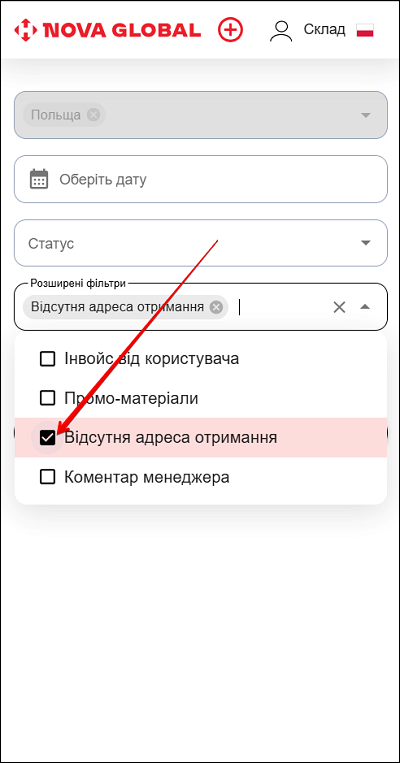
У таких посилок поруч зі статусом зʼявиться спеціальна іконка.
Фільтр Коментар менеджера
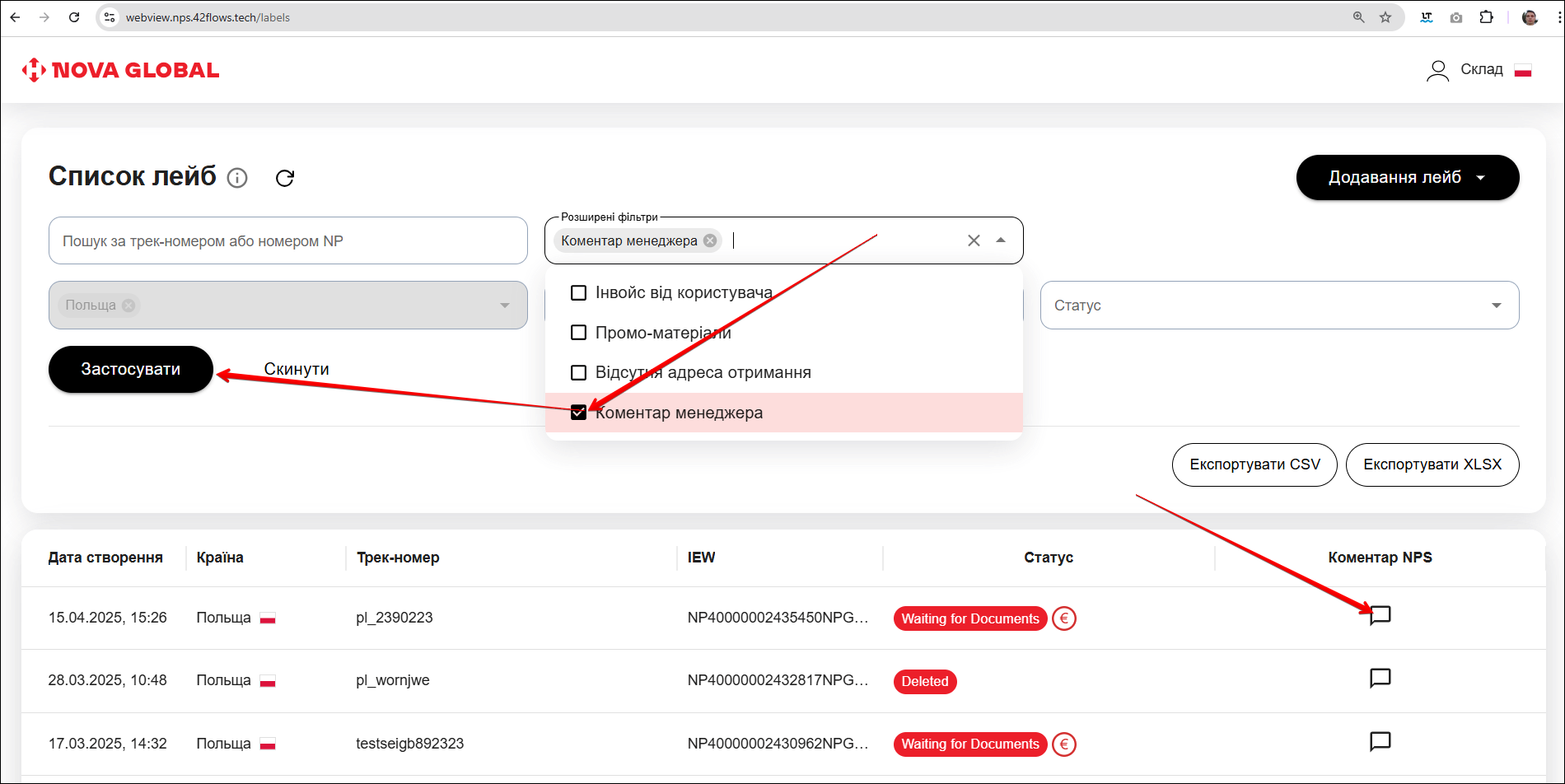
Позначка у чекбоксі Коментар менеджера дозволяє показати посилки з коментарем менеджера.
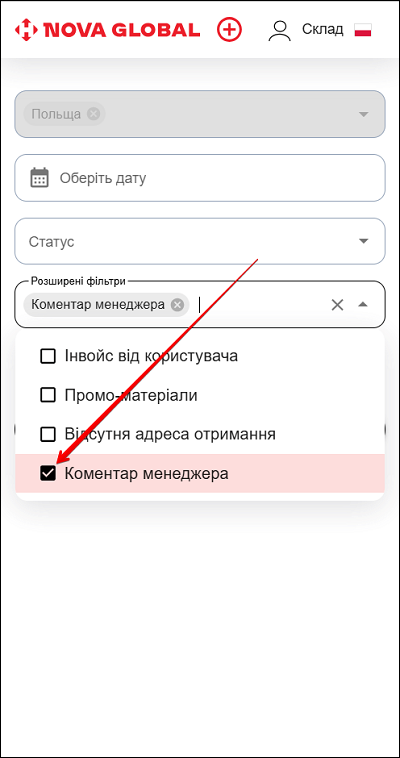
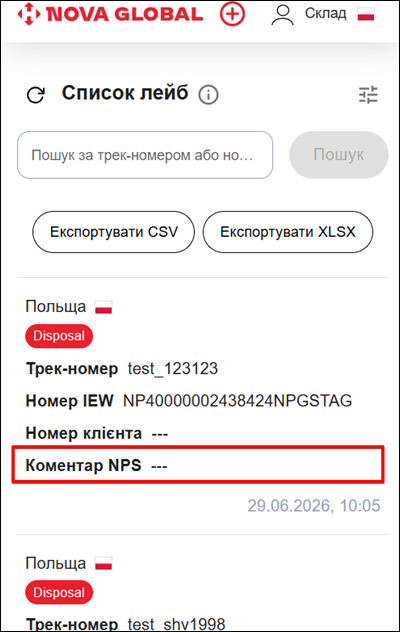
У мобільній версії коментар менеджера показано в полі Коментар NPS у списку лейб. Якщо коментаря немає, відображається ---. На сторінці картки лейби, якщо коментаря немає, показано Коментар відсутній.
Десктопна версія
У десктопній версії іконка коментаря відображається у стовпці Коментар NPS.
Експорт лейб
Для експорту лейб у файл формату .csv або .xlsx натисніть відповідну кнопку Експортувати CSV або Експортувати XLSX.
Список лейб
Список лейб містить перелік лейб у вигляді індивідуальних карток з детальною інформацією про них.
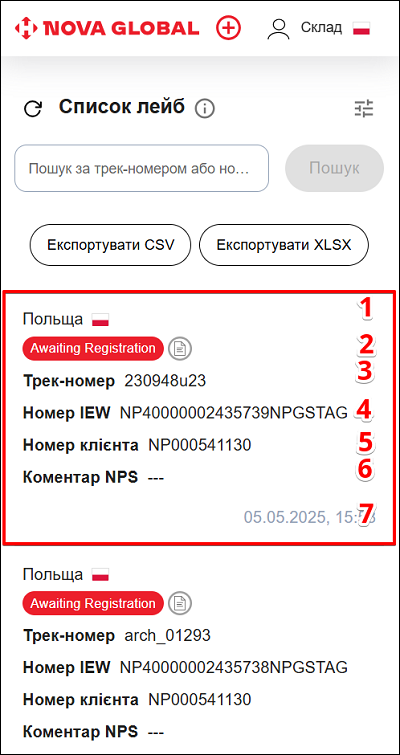
У картці лейби відображаються такі дані:
| № | Дані | Опис |
|---|---|---|
| 1 | Країна | Назву країни призначення змінити неможливо — її визначають сторонні сервіси |
| 2 | Статус | Демонструє поточний статус лейби на момент сканування |
| 3 | Трек-номер | Демонструє трек-номер відправлення (присвоюється сторонніми сервісами) |
| 4 | Номер IEW | Демонструє номерний перевізний документ для перевезення кожного окремого міжнародного експрес-відправлення |
| 5 | Номер клієнта | Демонструє унікальний номер клієнта у системі |
| 6 | Коментар NPS | Демонструє коментар менеджера NPS (за наявності) |
| 7 | Дата і час завантаження | Демонструє дату, коли було виконано сканування |
Десктопна версія
У десктопній версії список лейб містить таблицю з детальною інформацією. Дані розташовані у відокремлених стовпчиках:
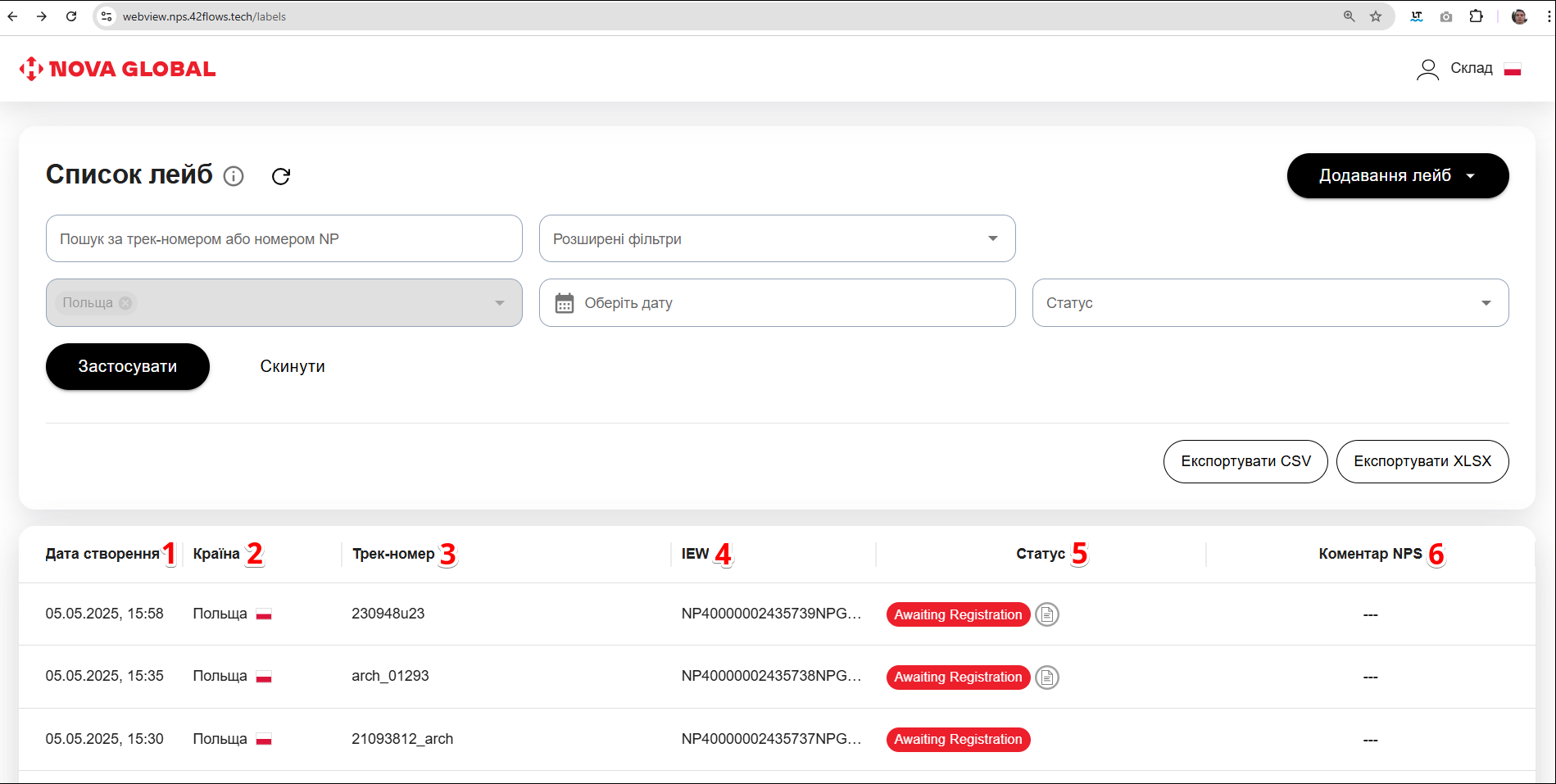
| № | Колонка | Опис |
|---|---|---|
| 1 | Дата створення | Демонструє дату, коли було виконано сканування |
| 2 | Країна | Назву країни призначення змінювати не можна — вона присвоюється сторонніми сервісами |
| 3 | Трек-номер | Демонструє трек-номер відправлення (присвоюється сторонніми сервісами) |
| 4 | IEW | Демонструє Міжнародне експрес-відправлення (IEW) — номерний перевізний документ, що підтверджує договір на доставку кожного окремого відправлення. Містить дані про Відправника, Отримувача, вміст, вагу та вартість доставки |
| 5 | Статус | Демонструє поточний статус лейби на момент сканування |
| 6 | Коментар NPS | Демонструє коментар менеджера NPS |
У списку відображаються усі завантажені та збережені після першого сканування зображення лейби. На мобільній версії це картки, на десктопній — таблиця.
Список лейб фактично включає перелік лейб та посилок:
- Лейба з розпізнаними даними на ній;
- Лейба — збережене зображення, на якому ще не завершився процес розпізнавання даних.
Сторінка зі списком лейб має такий вигляд у двох випадках:
- Коли ще не додано жодної посилки;
- Коли пошук чи фільтри не дали результатів.
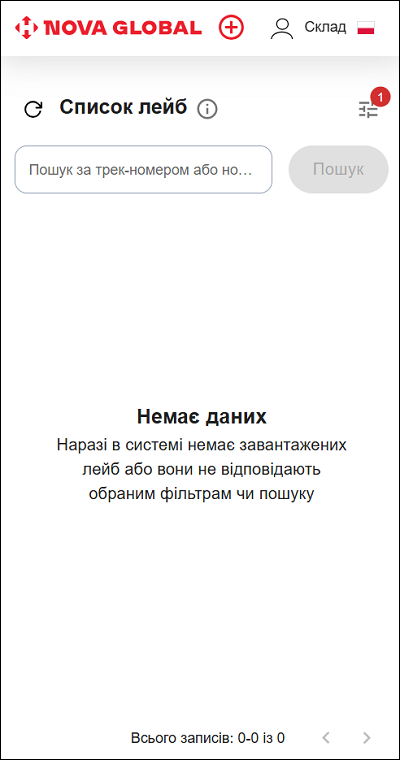
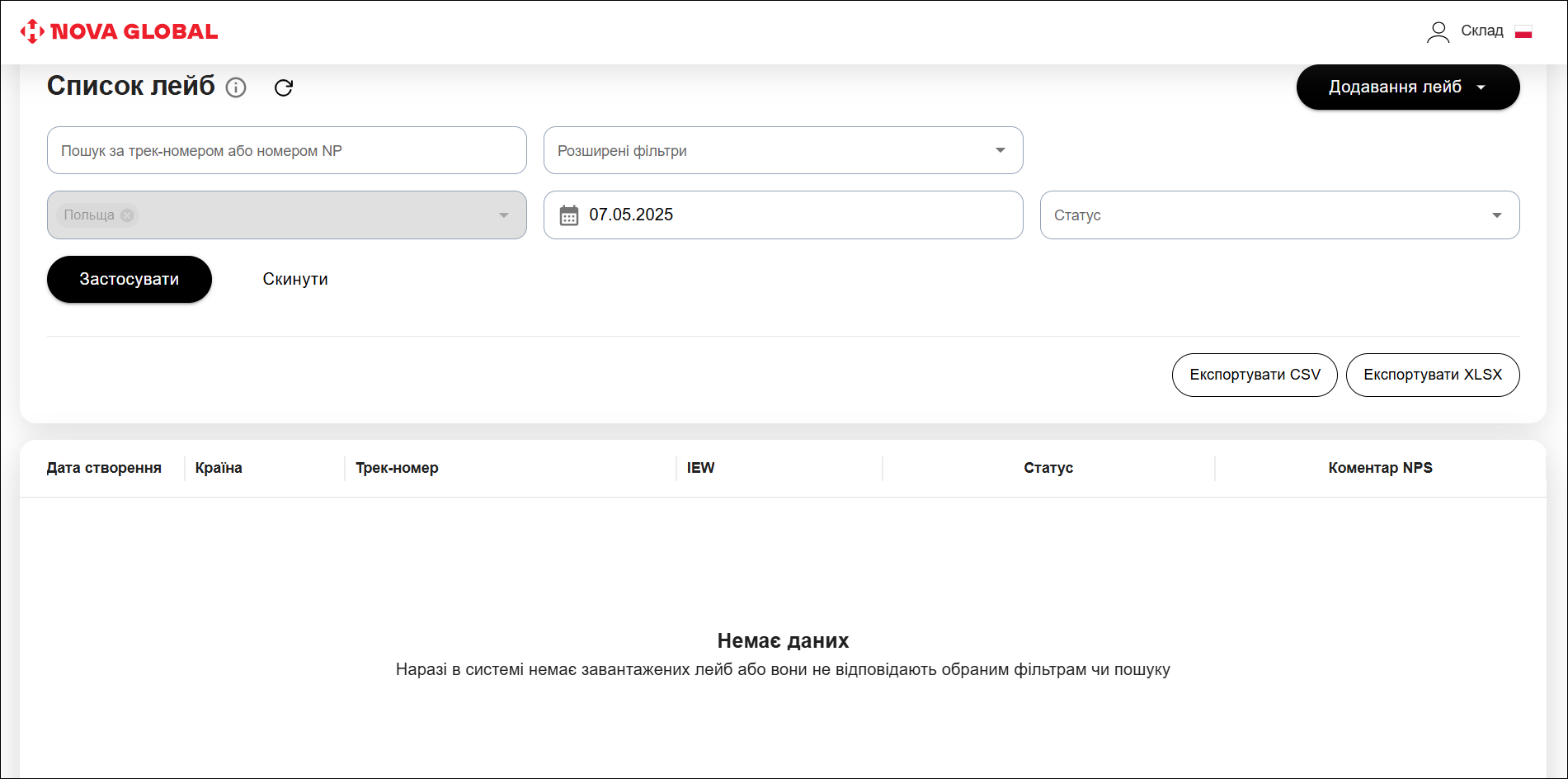
Сторінка зі списком лейб для випадків, де вони є, показує перелік усіх наявних лейб із ключовими даними: статус, Трек-номер, країна призначення, Коментар NPS (якщо є) та дата сканування. На десктопній версії дата має підпис Дата створення.
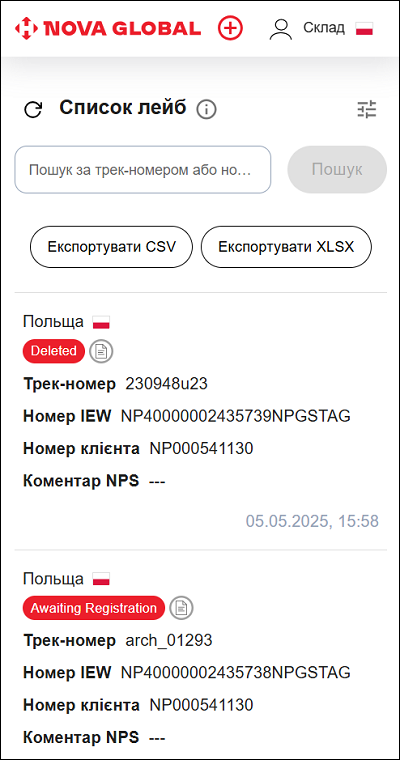
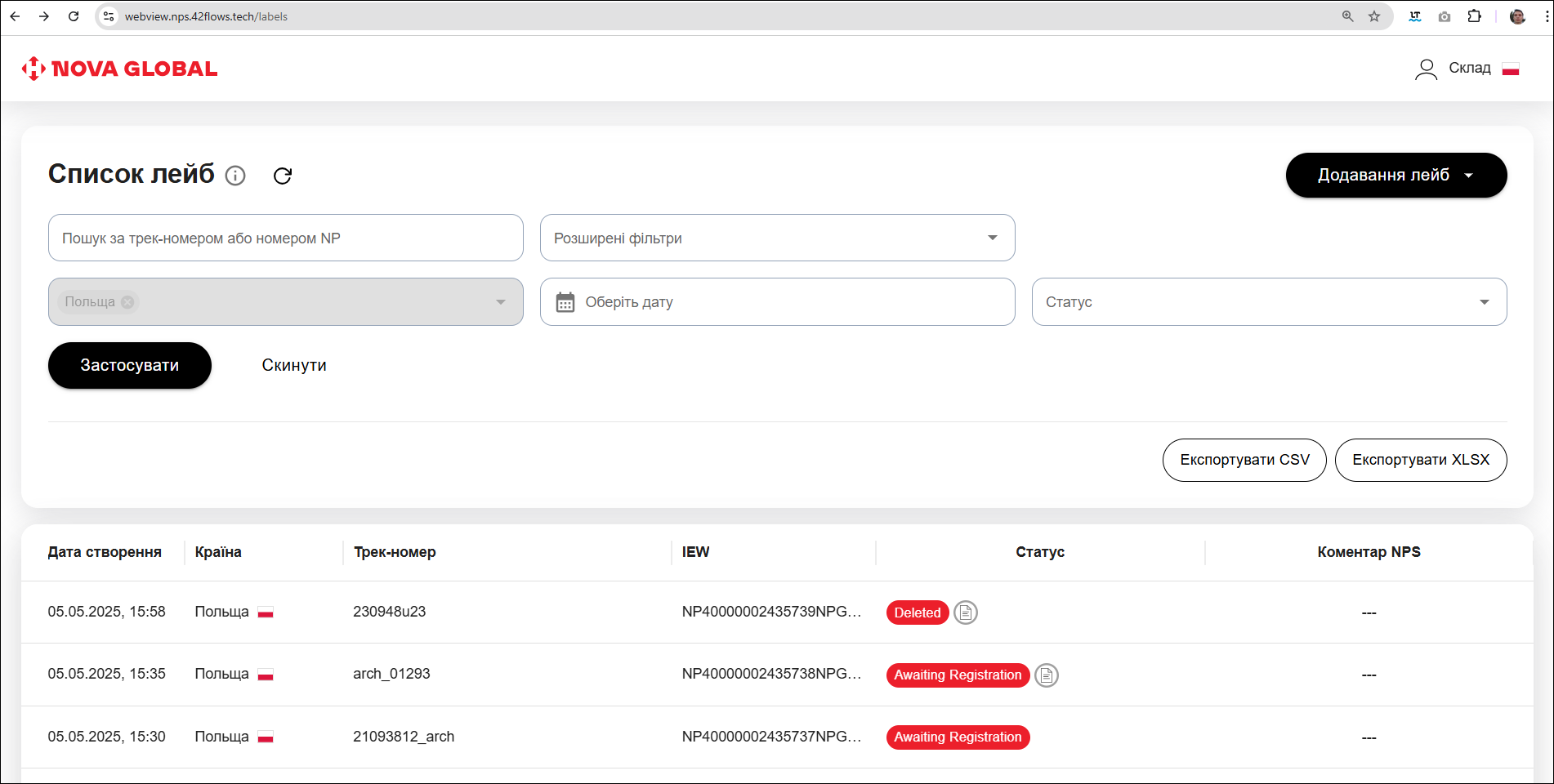
На мобільній версії список лейб показано картками, на десктопній — таблицею. Інші відмінності стосуються розташування елементів за шириною екрана